1G-COSでできること
1-1動画で見る(約4分30秒)
1-21か月と1日の流れ
| いつ | あなたがすること | 説明 |
|---|---|---|
| 毎月20日まで | 来月のシフト(働ける日)を提出する | 第3章 |
| 仕事が届いたら | 内容を見て 承諾する を押す | 第4章 |
| 勤務の前日 | 現場の名前・住所・集合場所を確認する(前日に見えるようになります) | 第4章 |
| 勤務当日・現場で | 出勤 を押す(体温・交通費を入れる) | 第5章 |
| 勤務中〜終わり | 警備報告書を書いて、お客様のサインをもらう | 第5章 |
| 勤務の終わり | 退勤 を押す(報告書もいっしょに提出できる) | 第5章 |
困ったら:アプリでできないこと
- 仕事を断る・取り消す ボタンはありません。都合が悪くなったら、担当の方に個別に連絡 してください。
- 打刻の修正(出勤・退勤の時刻や交通費の直し)は自分ではできません。担当の方に連絡してください。
1-3画面の見方
下に4つのタブがあります。どの画面からでも押して移動できます。
| タブ | できること |
|---|---|
| ⏱ 出退勤 | ホーム画面。出勤・退勤、警備報告書、届いた仕事への返事(承諾)。赤い数字は 返事待ちの仕事の数 です。 |
| 📅 シフト確認 | 決まった仕事の予定を日・週・月で見る。 |
| ✍ シフト入力 | 来月以降の働ける日を提出する。 |
| 👤 マイページ | 自分の登録情報、出勤履歴、このマニュアル(📖 使い方マニュアル)、言語、パスワード、通知の設定。 |
右上の🔔(ベル)は お知らせ です。赤い数字は読んでいないお知らせの数です。押すと新しい順に15件出ます(第7章)。
2使い始める準備
2-1会社から受け取るもの
| もの | 内容 |
|---|---|
| アプリのアドレス | https://gcos-kantou.com(右のQRコードでも開けます) |
| ログインID | あなたの携帯電話番号(会社に登録してある番号) |
| 最初のパスワード | あなたの生年月日8桁(例:1980年5月21日生まれ → 19800521) |
確認:携帯番号と生年月日は、会社の登録と一致している必要があります
番号を変えた・生年月日の登録がまちがっている、などのときはログインできません。その場合は担当の方に連絡してください。
2-2ホーム画面に追加する(アプリとして使う)
G-COSはApp Store・Google Playからは入れません。ブラウザで開いて ホーム画面に追加 すると、アプリのように使えます。iPhoneで通知を受け取るには、この操作が必ず必要です(第2-4節)。
iPhone(Safari)の場合
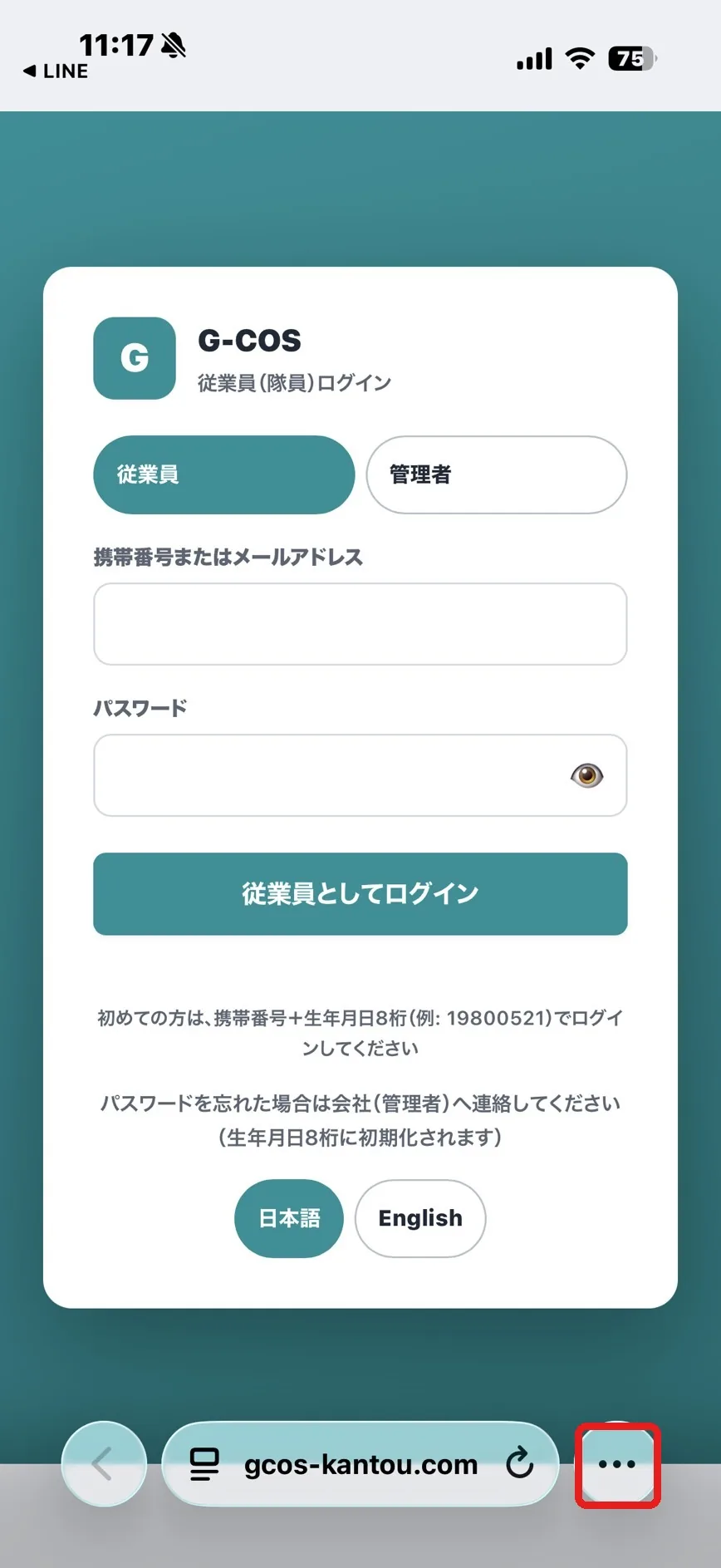
LINEなどで届いたリンクを開いたら、右下の ⋮ を押し、ブラウザで開く を押します(Safariで開き直します)。
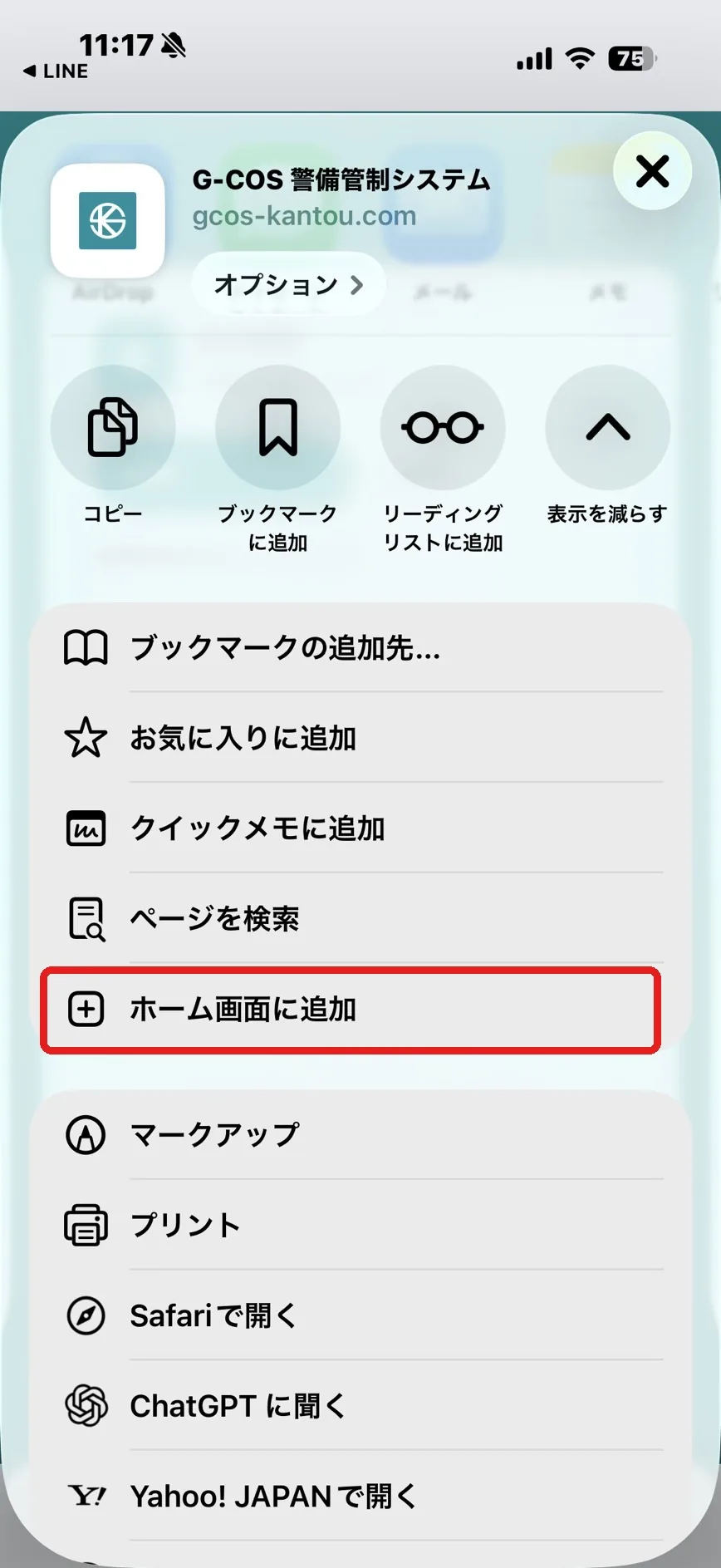
Safariの右下の … (または共有ボタン)を押します。
- ホーム画面に追加 を押し、右上の 追加 を押します。
ホーム画面に G-COS のアイコンができます。次からはこのアイコンから開いてください。

Android(Chrome)の場合
リンクを開いたら、右下の ⋮ から デフォルトのブラウザで開く を押します(Chromeで開き直します)。
Chromeの右上の ⋮ を押し、ホーム画面に追加(機種によっては インストールしてショートカットを作成)を押します。
- インストール を押します。ホーム画面に G-COS のアイコンができます。
2-3はじめてログインする
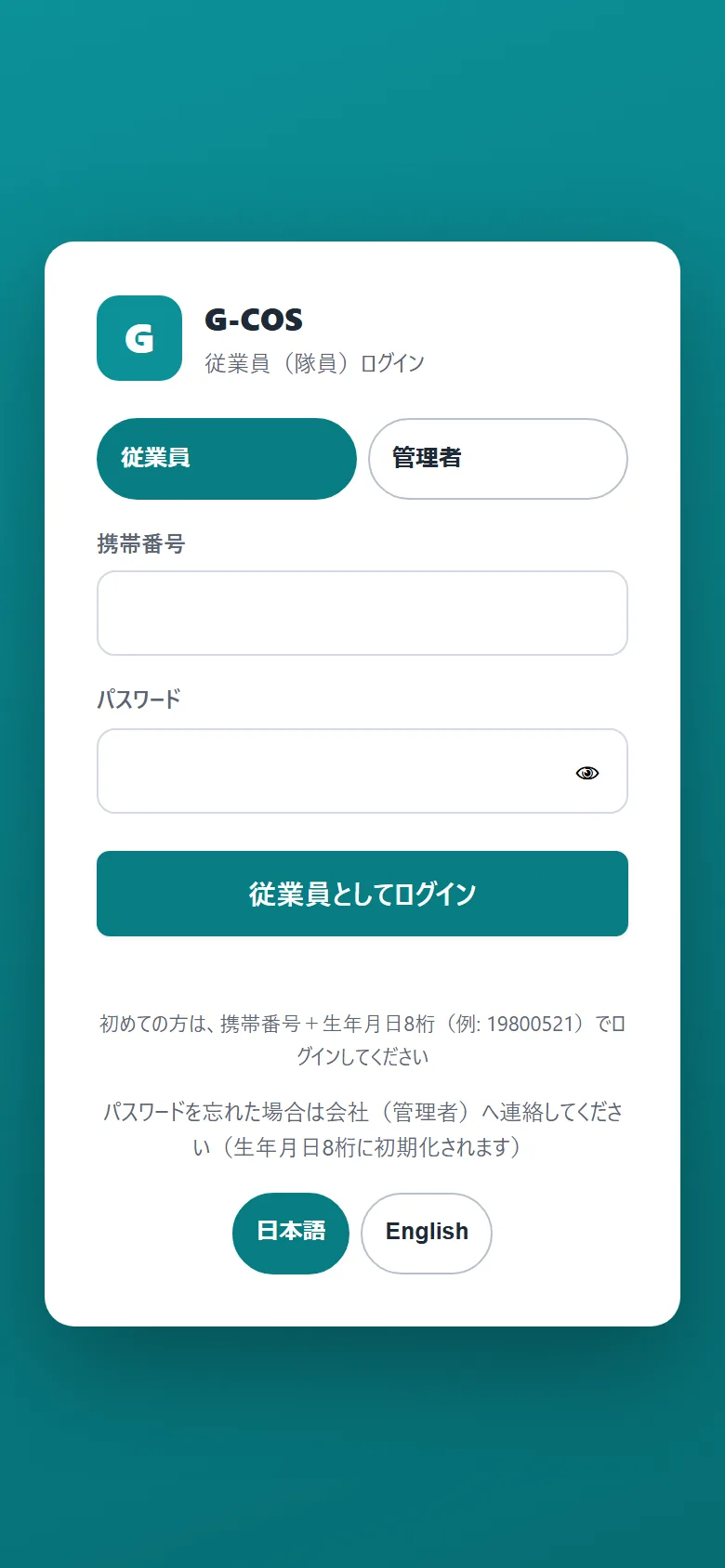
G-COSを開きます。上の切り替えが 従業員 になっていることを確かめます。
- 携帯番号 に自分の携帯番号を入れます(ハイフンはあってもなくても大丈夫です)。
- パスワード に 生年月日8桁 を入れます。👁を押すと入れた文字が見えます。
- 従業員としてログイン を押します。
成功の目印
「出退勤」の画面(ホーム)が開けば成功です。
困ったら:「携帯番号またはパスワードが違います」と出たとき
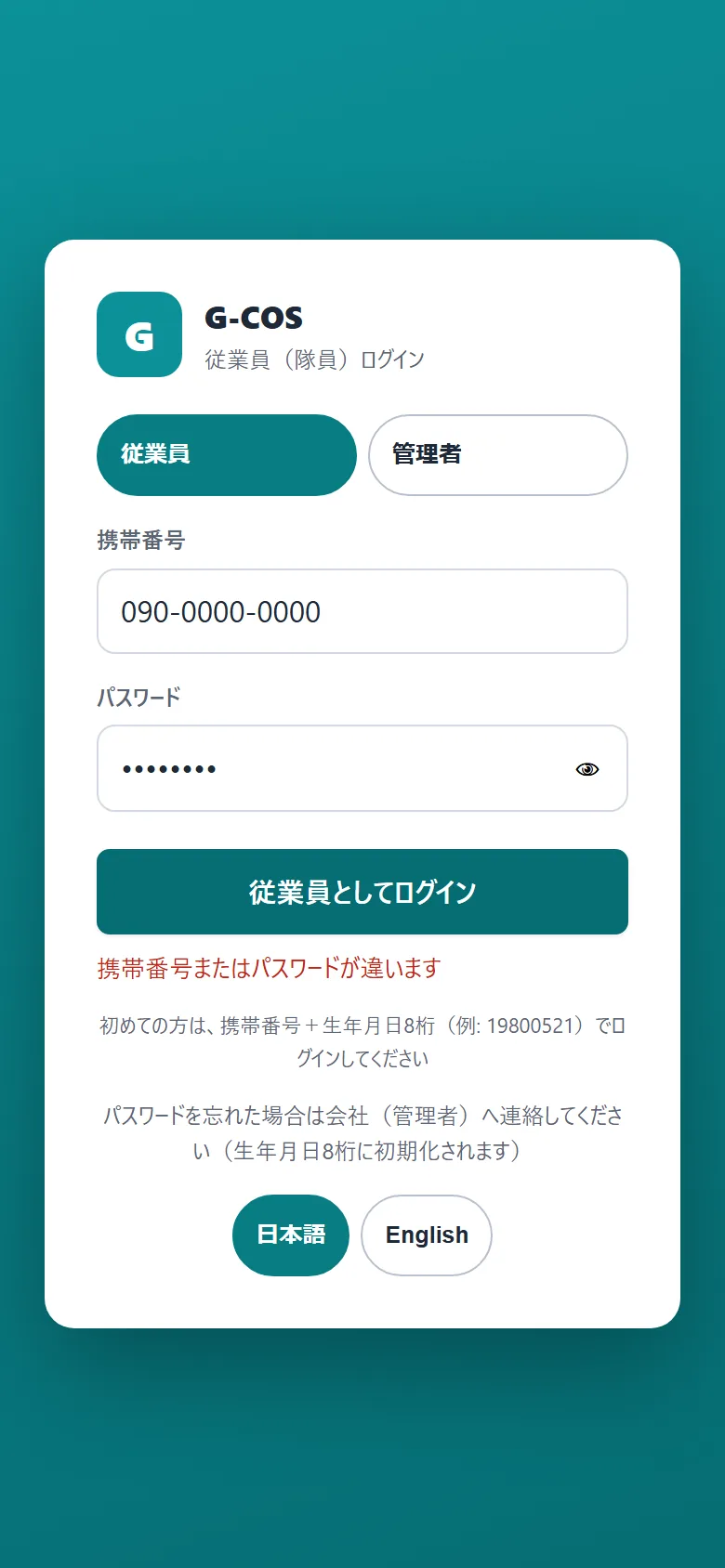
- 番号・生年月日の打ちまちがいがないか確かめて、もう一度入れます。
- 30分のあいだに10回まちがえると、その番号は30分ログインできなくなります。 何度も試さず、担当の方に個別に連絡してください(管理者が制限を解除できます)。
- 会社の登録と番号・生年月日が違うと、何回入れても入れません。担当の方に連絡してください。
2-4通知をオンにする
仕事が届いたとき・返事の催促・シフト提出のお願いなどを、スマホの通知で受け取れます。必ずオンにしてください。
ホーム画面に追加したアイコンから G-COS を開きます(iPhoneはSafariのタブから開くと通知をオンにできません)。
ホームに出る 「🔔 配置・承諾の通知を受け取る」 の 通知をオンにする を押します。カードが出ないときは、マイページ の「通知」にある 通知をオンにする を押します。
スマホの確認が出たら 許可 を押します。
成功の目印
マイページ の「通知」が 「オン」 になれば成功です。| マイページの表示 | 意味と対処 |
|---|---|
| オン | 通知が届きます。 |
| オフ | 通知をオンにする を押してください。 |
| オフ(ホーム画面に追加が必要) | iPhoneでSafariから開いています。第2-2節の手順でホーム画面に追加し、アイコンから開き直してください。 |
| オフ(端末の設定→通知から許可) | 以前「許可しない」を選んでいます。スマホの「設定」→「通知」で G-COS(またはブラウザ)を許可してください。 |
| 準備中 | 会社側の設定待ちです。そのままで大丈夫です。 |
| この端末では利用できません | その機種・ブラウザでは通知が使えません。アプリを開いて🔔で確認してください。 |
ポイント
ホームのカードの × を押すと、カードは14日間出なくなります。通知が届かなくても、お知らせは🔔の一覧に残ります。
2-5アプリロック(パスワードの入れ直し)
アプリを閉じて開き直したときと、1時間以上ほかのアプリを使って戻ったときは、ロック画面 が出ます。ほかの人に画面を見られないための仕組みです。
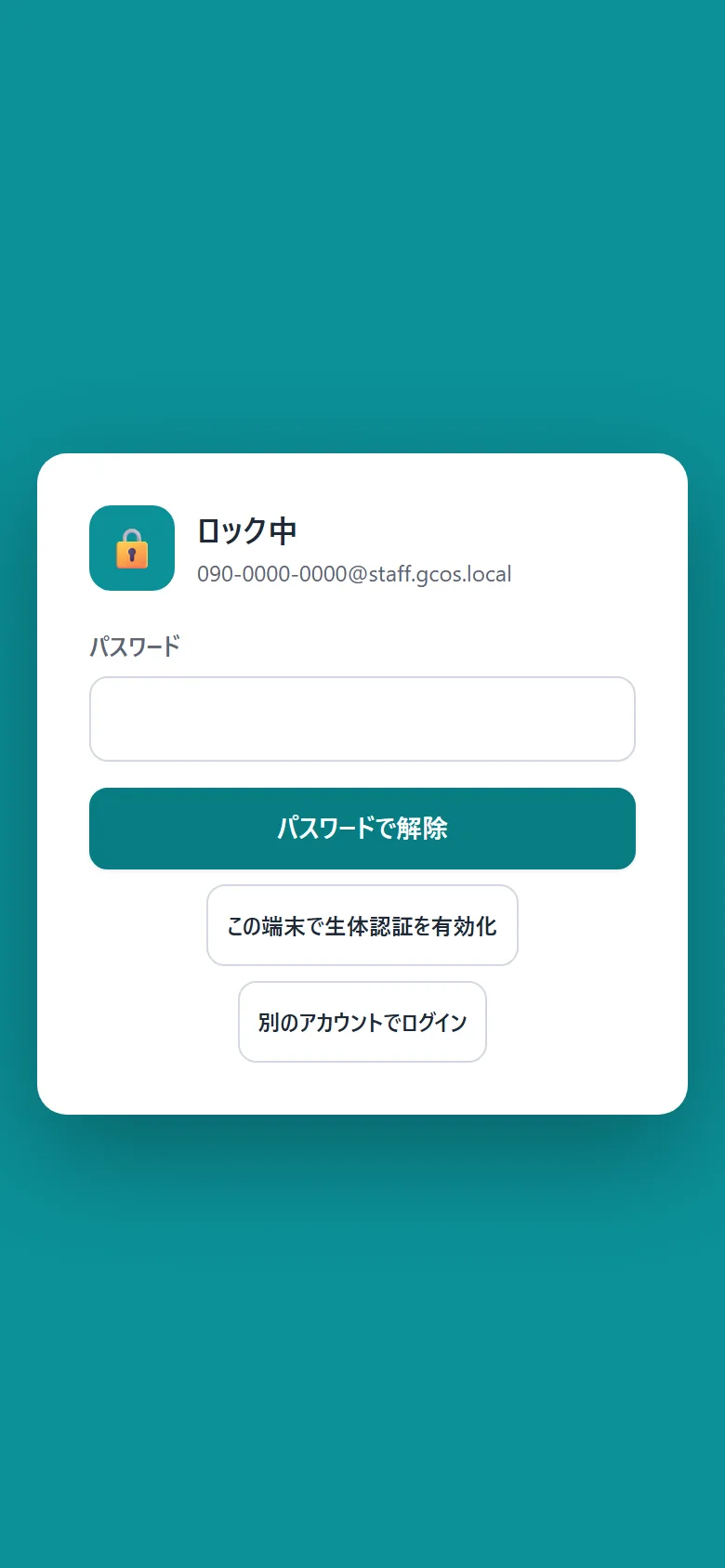
- にパスワード(変えていなければ生年月日8桁)を入れます。
- パスワードで解除 を押します。
- この端末で生体認証を有効化 を押すと、次から顔認証・指紋で開けます(対応機種のみ)。
- 別のアカウントでログイン はログアウトして最初の画面に戻ります。
- ロック画面の上に出る
090…@staff.gcos.localは、システムの中で使う あなた専用のID です。気にしなくて大丈夫です。
2-6パスワードを変える(任意)
生年月日のままでも使えますが、変えておくと安心です。マイページ › アカウント を開き、現在のパスワード・新しいパスワード・新しいパスワード(確認) を入れて 変更する を押します。「パスワードを変更しました」 と出れば完了です。
確認
新しいパスワードを忘れたら、担当の方に連絡してください。管理者が 生年月日8桁に戻す ことができます(会社があなたのパスワードを見ることはできません)。
2-7言語を切り替える(日本語 / English)
マイページ の 「言語 / Language」 で 日本語 か English を押します。画面と、あなたに届く通知の文が切り替わります。ログイン画面の下でも切り替えられます。3シフトを提出する
3-1提出のきまり
| どの月 | 提出できるか |
|---|---|
| 来月分 | 今月の締切日(20日)の当日まで 提出・出し直しできます。21日からはできません。 |
| 再来月より先 | いつでも提出できます。 |
| 今月・過去の月 | 提出できません(会社が「受付延長」をしているときだけ今月分も出せます)。 |
締切の 3日前・前日・当日の18時ごろ、まだ提出していない人に通知が届きます。
確認:提出していない日は「働けない日」として扱われます
シフトを出していないと、自動の割り当てであなたが選ばれません。働きたい人は必ず提出してください。
3-2入れ方
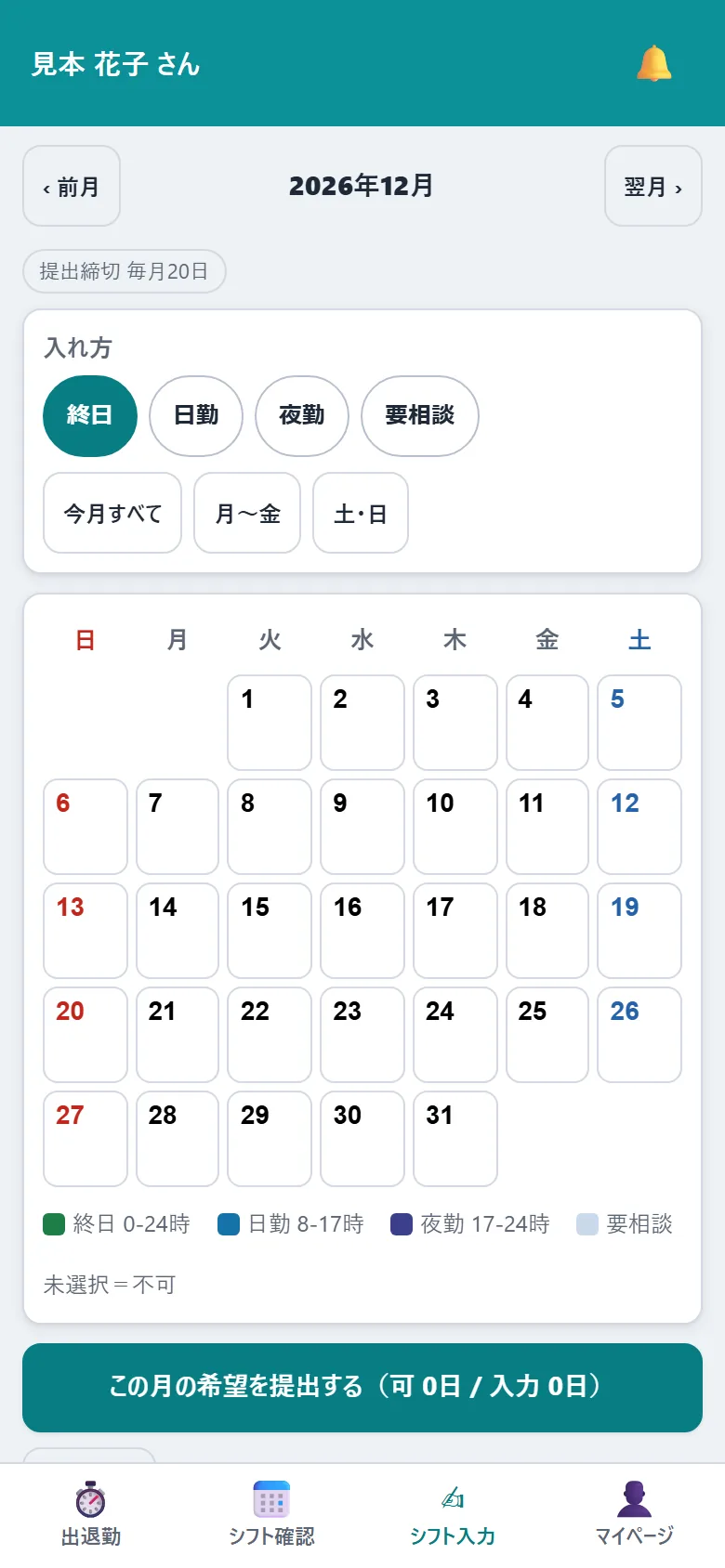
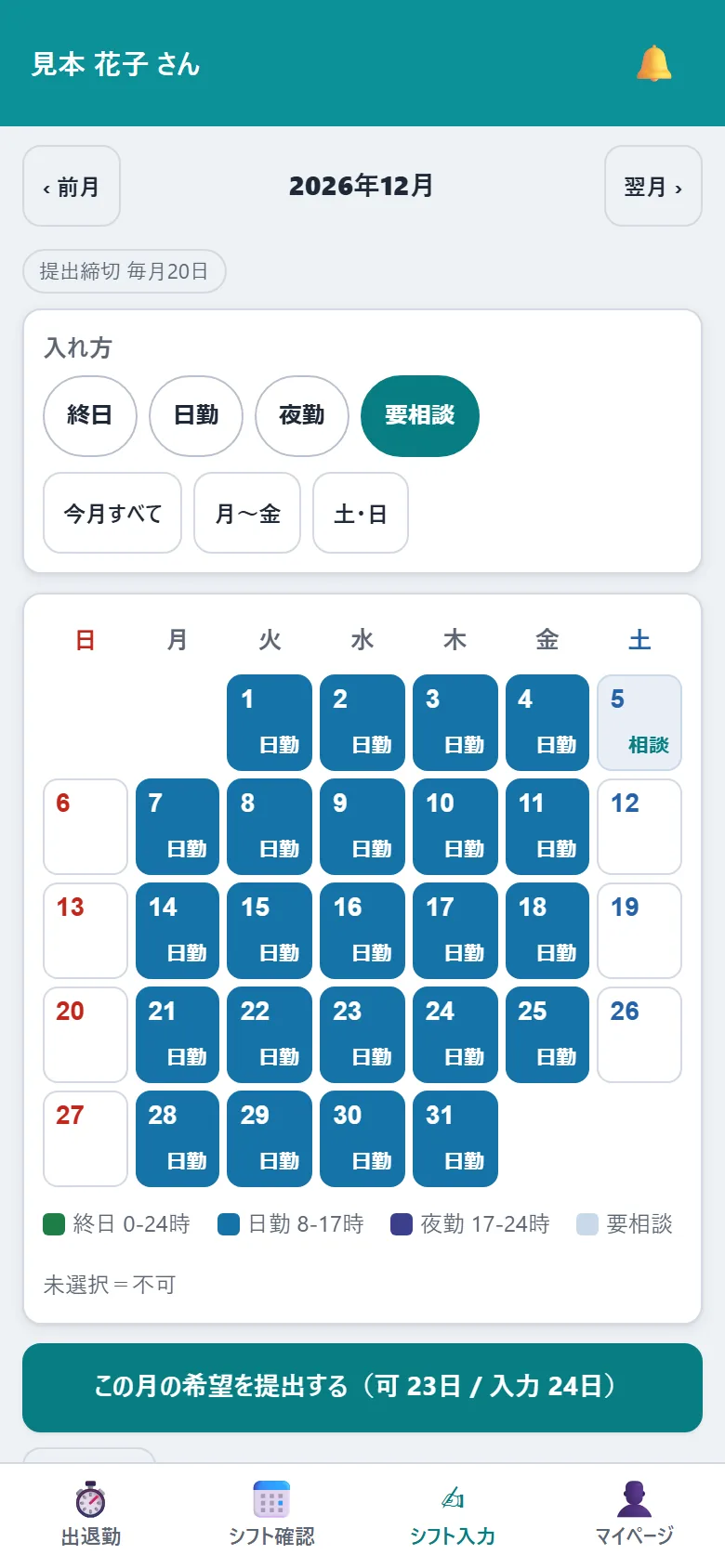
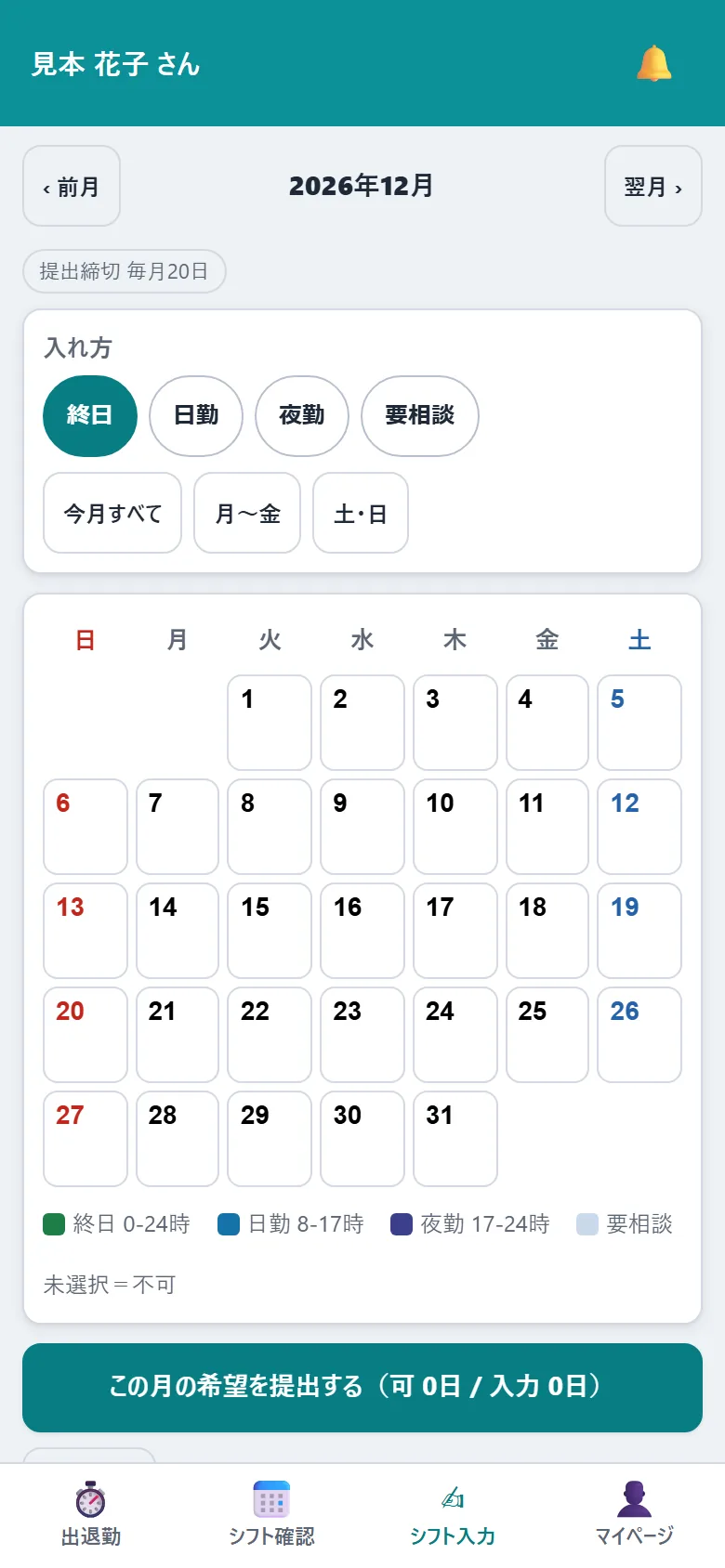
- シフト入力 を開きます。最初は 来月 が出ます。‹ 前月 翌月 › で月を変えられます。上の 「提出締切 毎月20日」 が締切です。
- 「入れ方」 で 終日(0時〜24時)日勤(8時〜17時)夜勤(17時〜24時)要相談 のどれかを選びます。
カレンダーの日を押すと、その入れ方で入ります。もう一度押すと消えます。今月すべて 月〜金 土・日 でまとめて入れられます(全部入っているときに押すと、まとめて消えます)。
下の この月の希望を提出する(可 ○日 / 入力 ○日) を押します。
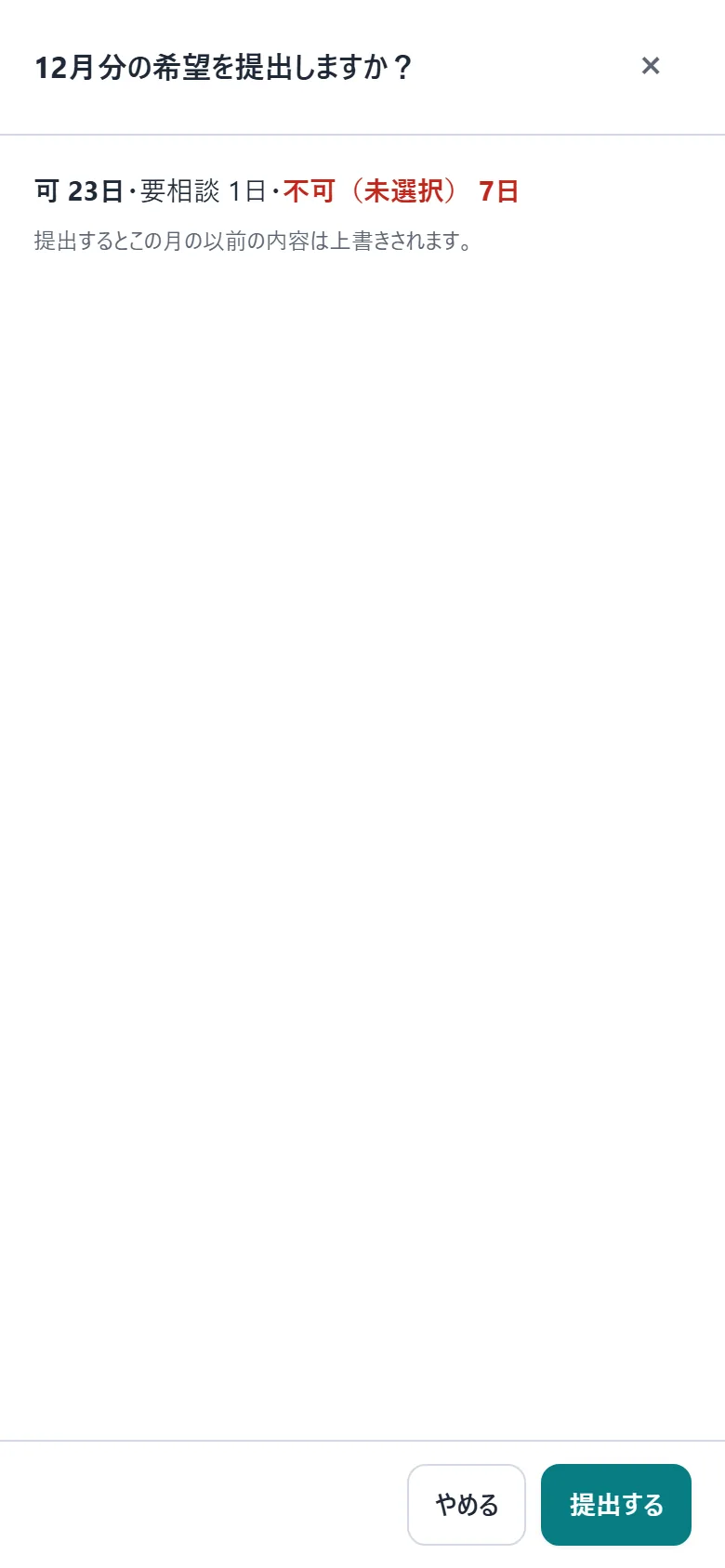
確認画面で「可・要相談・不可(未選択)」の日数を確かめ、提出する を押します。
成功の目印
「提出が完了しました」 と出れば完了です。上に 「提出済み」 の印が付きます。ポイント:何も入れていない日は「不可(働けない)」です
確認画面で「不可(未選択)」が赤く出たら、入れ忘れがないか見直してください。全部の日を働けない月は、何も入れずに提出してかまいません(それも提出として記録されます)。
3-3出し直す・締切を過ぎたとき
- 締切までなら、同じ手順で 何度でも出し直せます(ボタンが 再提出する になります)。出し直すと、その月の前の内容は 全部置き換わります。
- 締切を過ぎると 「今月の提出締切(20日)を過ぎています」 と出て提出できません。担当の方に個別に連絡してください(会社が代わりに入れるか、受付を延長します)。
3-4テンプレ(毎月同じ入れ方をするとき)
▸ テンプレ を開くと、今の入れ方に名前を付けて保存(現在を保存)し、別の月で 適用 できます。5つまで保存できます。テンプレはそのスマホの中だけに保存 されるので、機種を変えると消えます。4仕事の依頼に返事する(承諾)
4-1返事をする
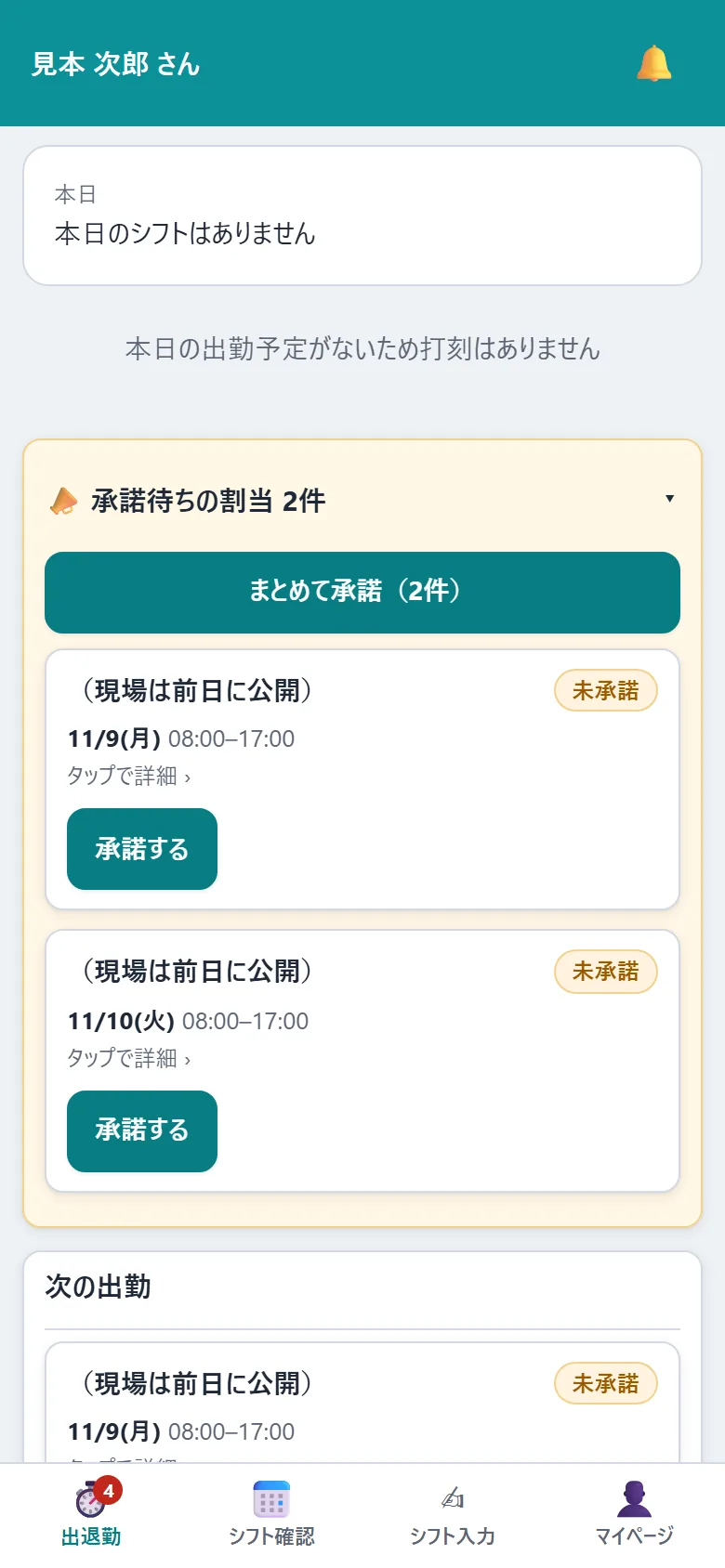
- 出退勤(ホーム)を開きます。タブの赤い数字が返事待ちの数です。
- 「📣 承諾待ちの割当 ○件」 に、返事待ちの仕事が並んでいます。
カードを押すと詳しい内容(第4-2節)が見られます。
- 承諾する を押します。2件以上あるときは まとめて承諾(○件) で全部まとめて承諾できます。
成功の目印
「割当を承諾しました」 と出て、カードが 「承諾済」 になれば完了です。注意:承諾したあとは、アプリから取り消せません
承諾後に行けなくなったときは、すぐ担当の方に個別に連絡 してください。アプリには「断る」「取り消す」ボタンはありません。
ポイント:返事をしないとどうなる?
送られてから2時間たっても返事がないと、自動で「割当の承諾をお願いします」の通知が届きます。会社からも催促が届くことがあります。
4-2現場が見えるタイミング
仕事が届いた時点では、日時だけ が見えて、現場の名前は 「(現場は前日に公開)」 と出ることがあります。
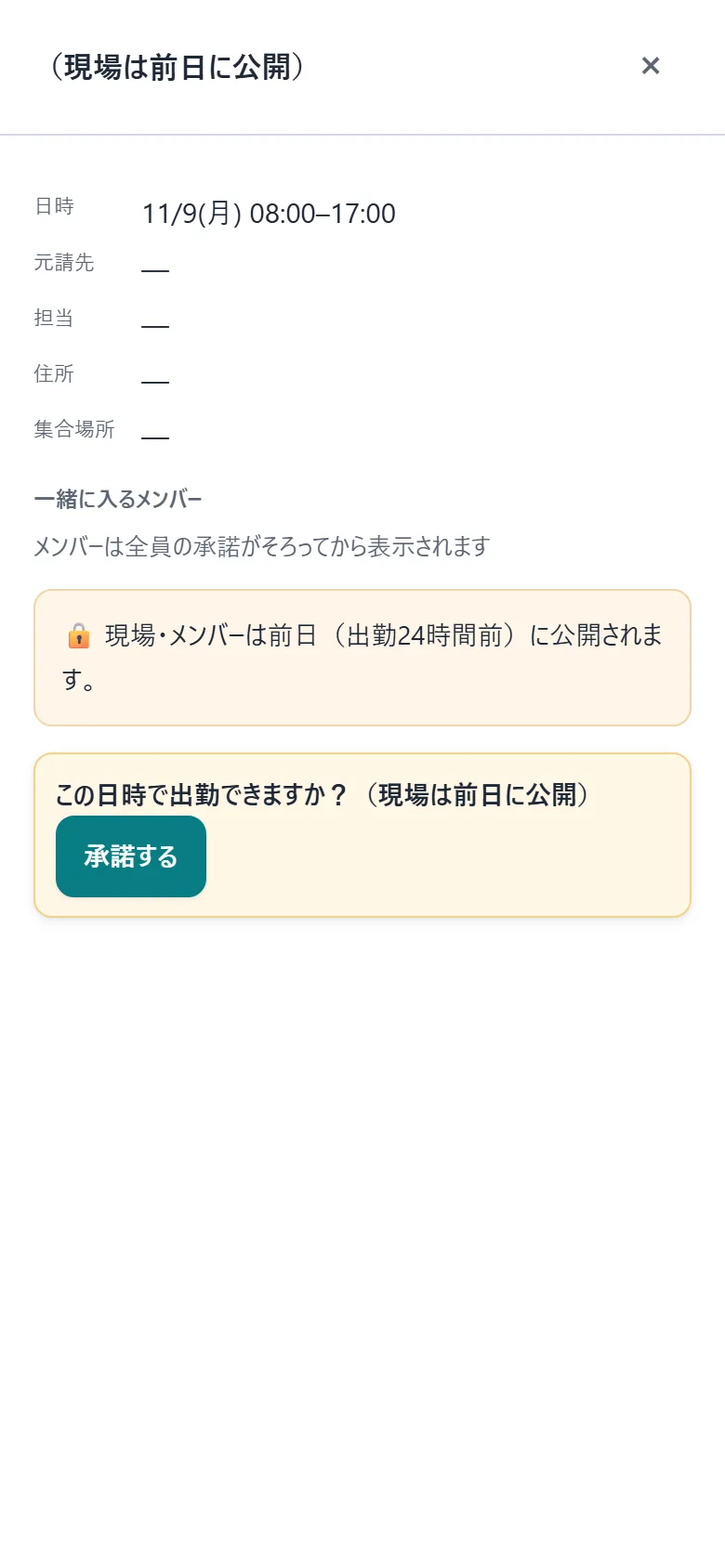
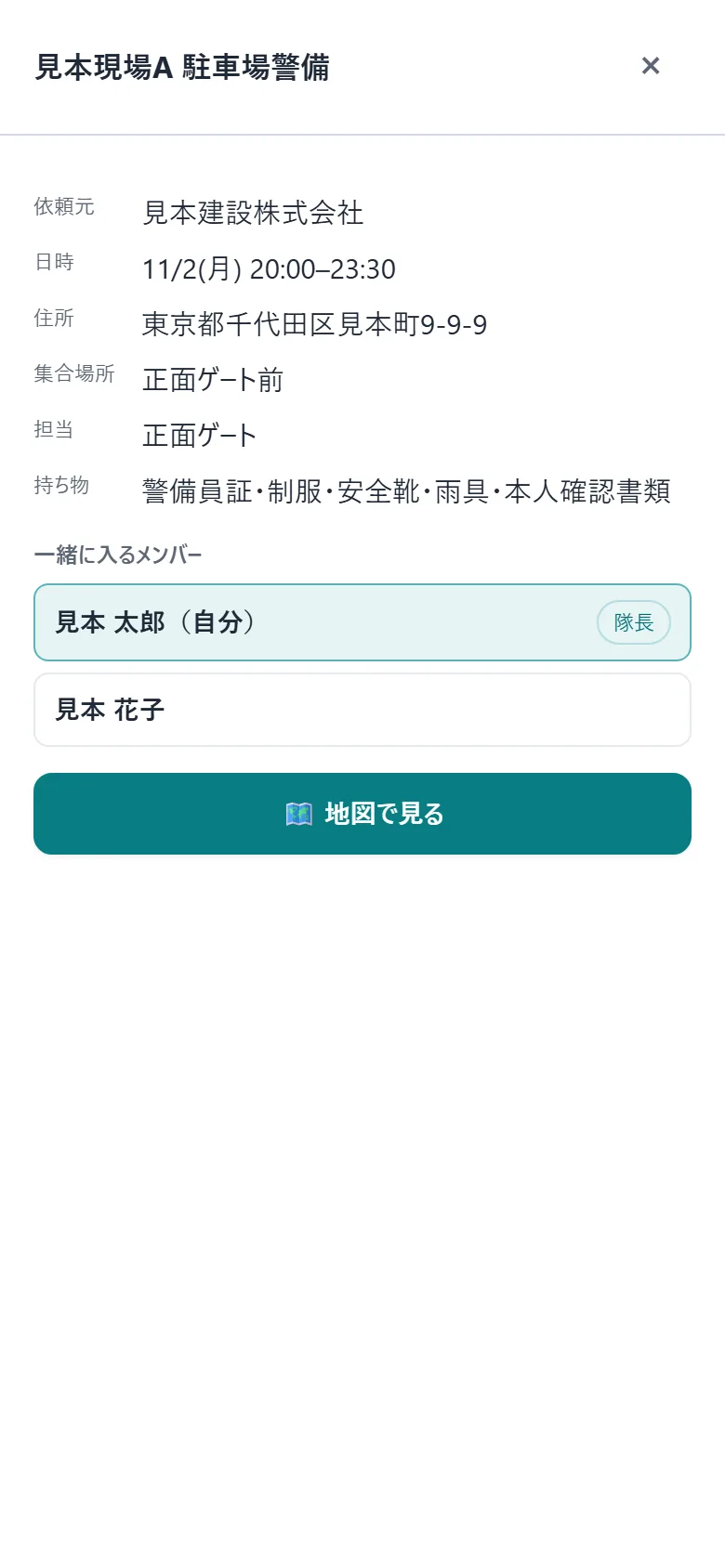
- 現場の名前・住所・集合場所・地図は、勤務開始の24時間前 に見えるようになります(会社がその場で送った仕事は、届いた時点で見えます)。
- 公開前でも 承諾する は押せます。「この日時で出勤できますか?」 は「日時だけで返事をしてください」という意味です。
- 一緒に入るメンバー は、そのチーム全員が承諾してから表示されます。それまでは 「メンバーは全員の承諾がそろってから表示されます」 と出ます。〔隊長〕の印がその日のリーダーです。
- 詳細の 「担当」 はあなたの持ち場(ポスト)です。🗺 地図で見る でGoogleマップの道順が開きます。持ち物は 「警備員証・制服・安全靴・雨具・本人確認書類」 です。
5勤務当日
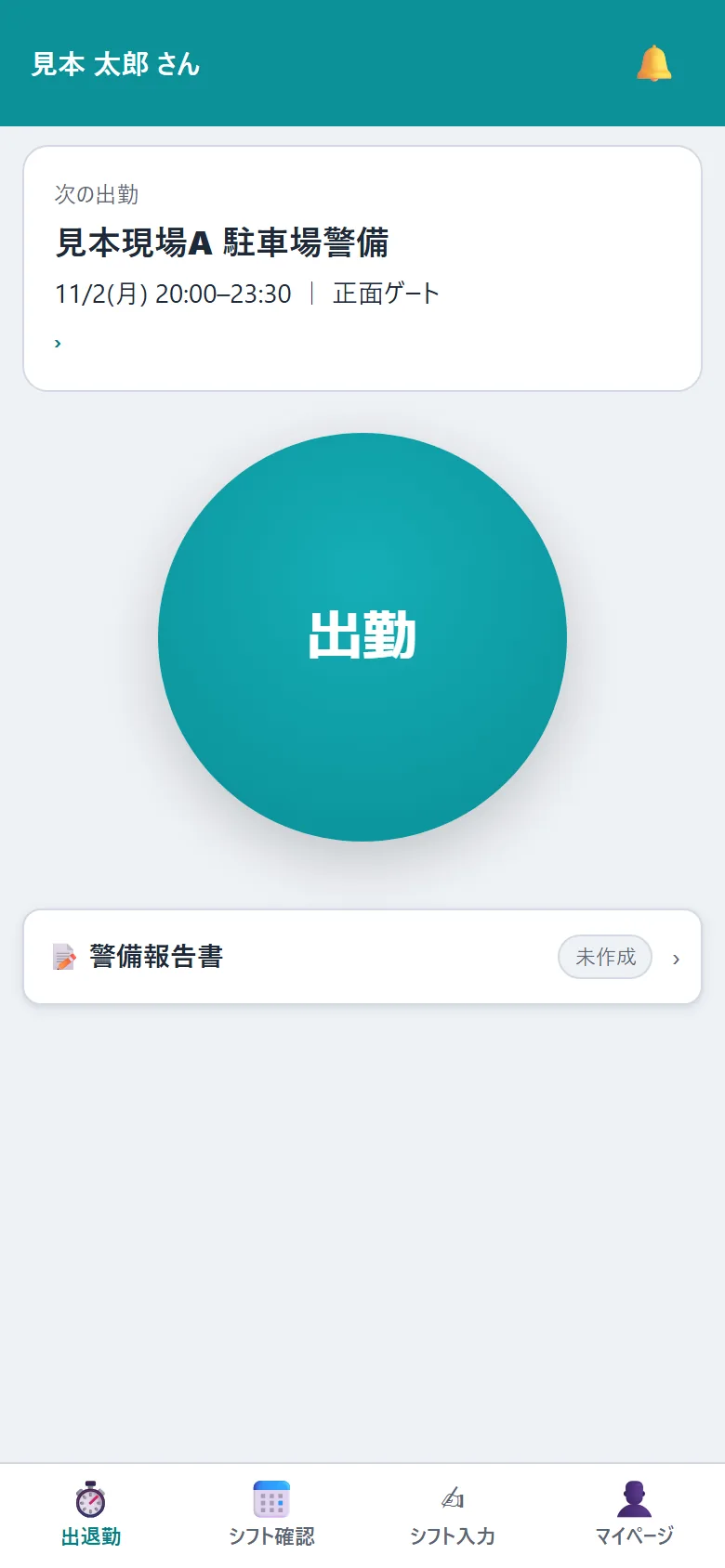
5-1出勤する
出勤・退勤を押すタイミング
- 出勤は現場に着いた時点、退勤は業務が終わった時点で押します(例:8:00〜17:00の勤務なら、8:00前に着いたら出勤、17:00に終わったら退勤)。
- 交通費はその現場までの往復の金額を入れます(かからない日は 0)。同じ日に2つの現場がある日は、現場ごとに入れます。
- アルコールチェックは検査器の数値ではなく、「最後の飲酒から8時間以上たっているか」の質問への答えです。
- 日をまたぐ夜勤(例:22:00〜翌5:00)は、翌朝の業務終了時にそのまま退勤を押します。退勤ボタンはホームに残っています。
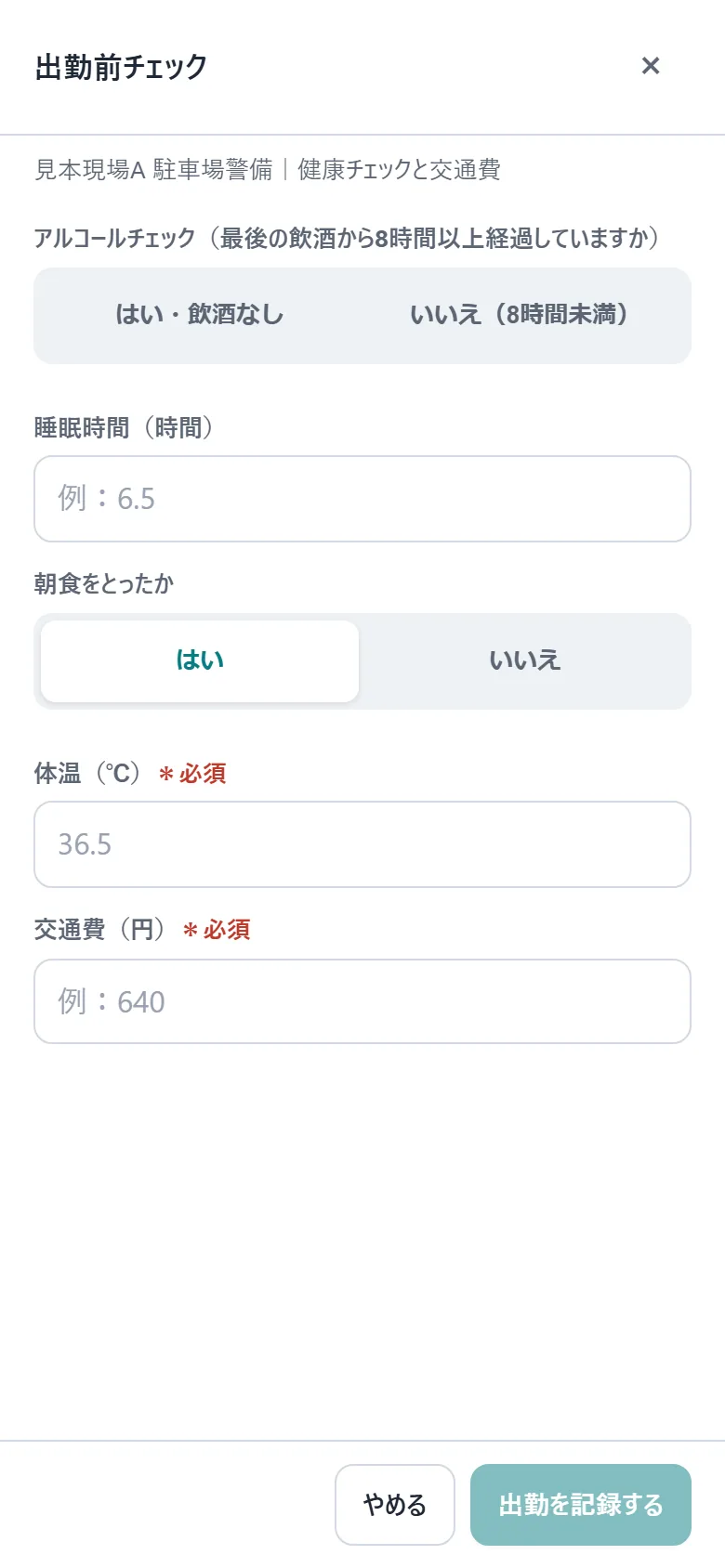
ホームの大きな 出勤 を押します。
- 「アルコールチェック」 で はい・飲酒なし か いいえ(8時間未満) を選びます(選ぶまで記録ボタンは押せません)。
睡眠時間(任意)、朝食を入れます。
- 体温(℃) と 交通費(円) を入れます(どちらも必須)。
- 出勤を記録する を押します。
成功の目印
「出勤を記録しました」 と出て、上のカードに 「出勤打刻 08:47」 のような時刻が出れば成功です。ボタンは赤い 退勤 に変わります。確認:体温が37.5℃以上、または飲酒から8時間たっていないとき
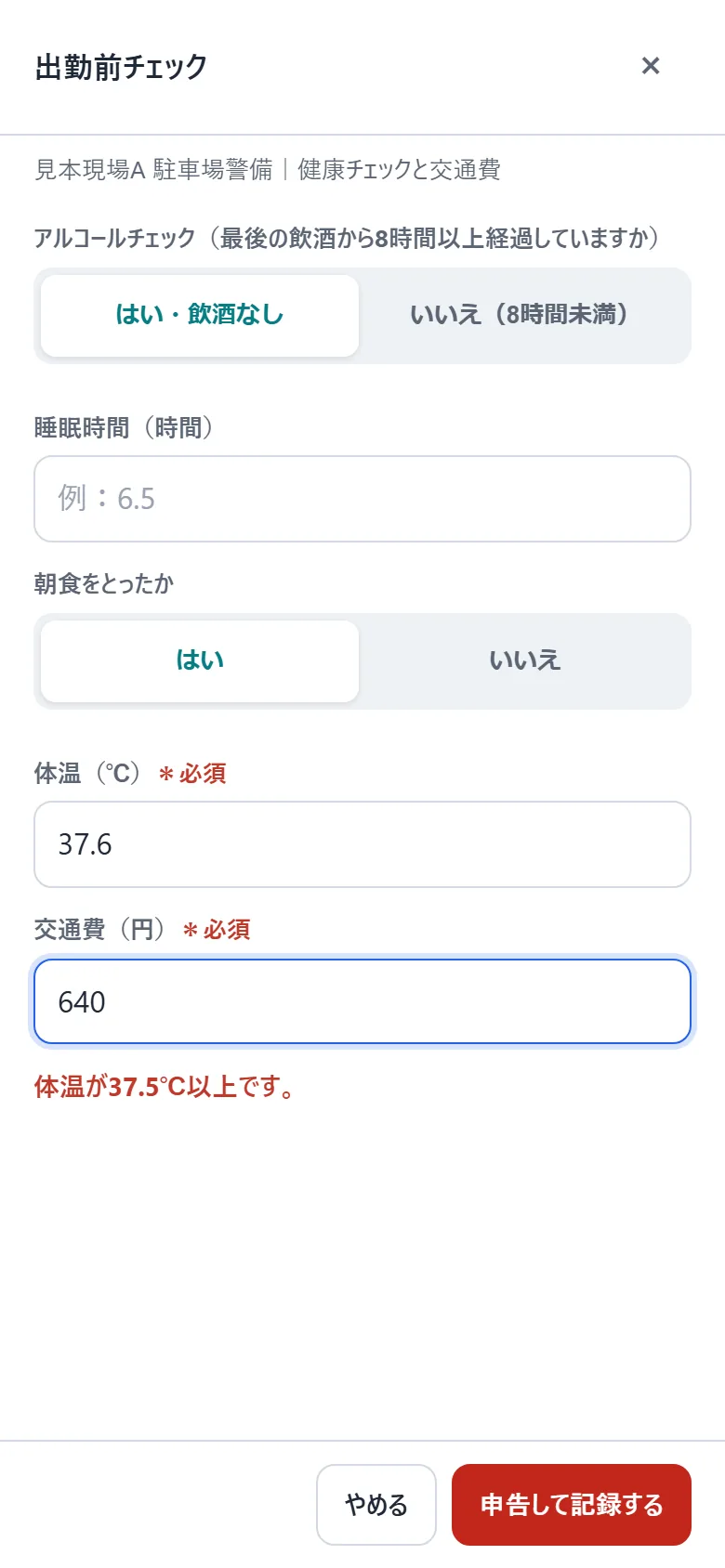
赤い字で注意が出て、ボタンが 申告して記録する に変わります。記録する前に、現場責任者・会社へ申告してください。 押すと「異常値があります。現場責任者へ申告のうえ記録しますか?」と確認が出ます。
- 出勤時刻はボタンを押した時刻で記録されます。あとから自分で直すことはできません。 まちがえたら担当の方に連絡してください。
- 「⚠ 圏外です。電波が回復してから打刻してください。」 と出たら、電波のある場所で押してください。
- 同じ日に仕事が2件あるときは、ホームの 「本日のその他の予定」 を押し、詳細の この現場に打刻する で打刻する現場を切り替えます。
- 勤務開始から15分たっても出勤の記録がないと、会社に「欠勤の疑い」として知らせが出ます。 遅れるときは早めに電話してください。
5-2警備報告書を書く
報告書は 現場1つにつき1枚 です。同じ現場に入った人なら誰が書いてもかまいません(隊長が書くことが多いです)。
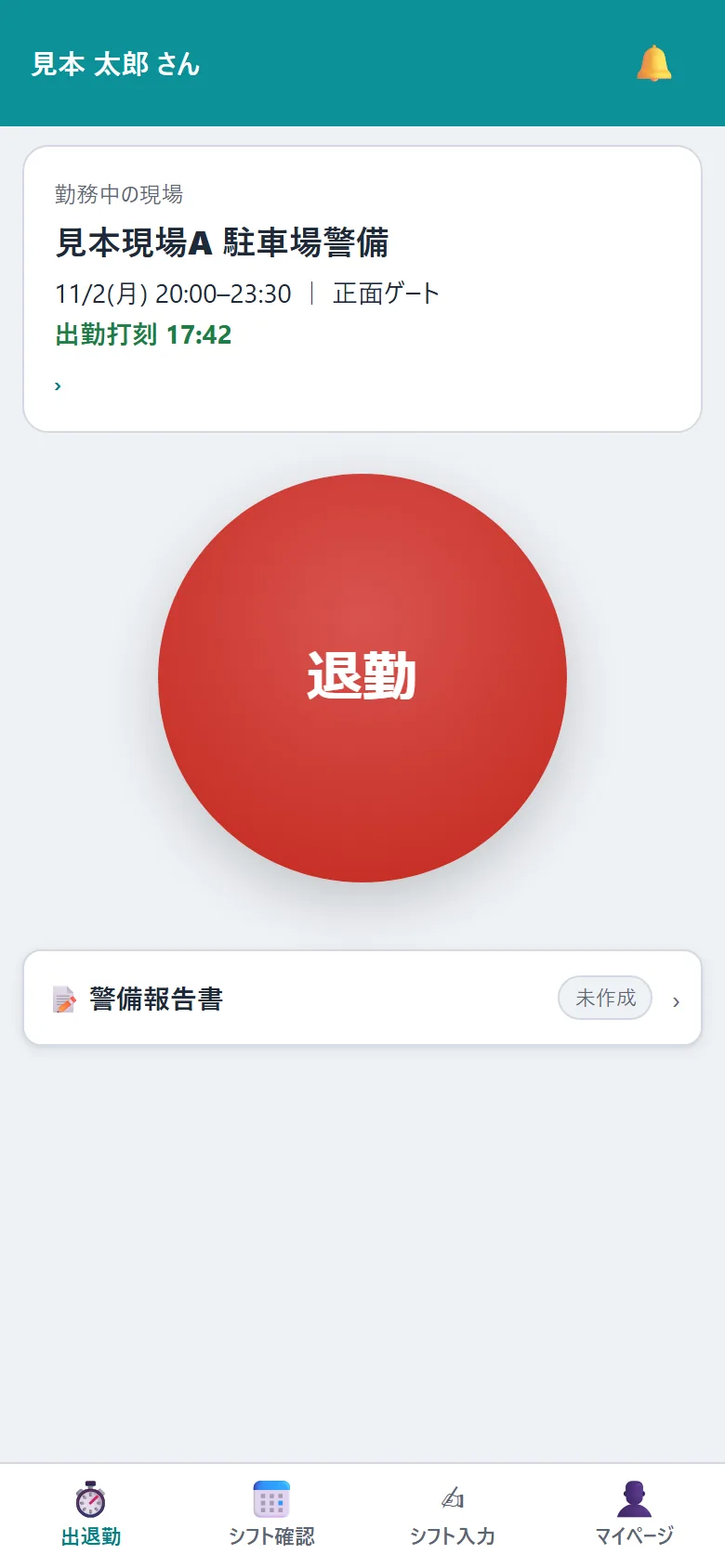
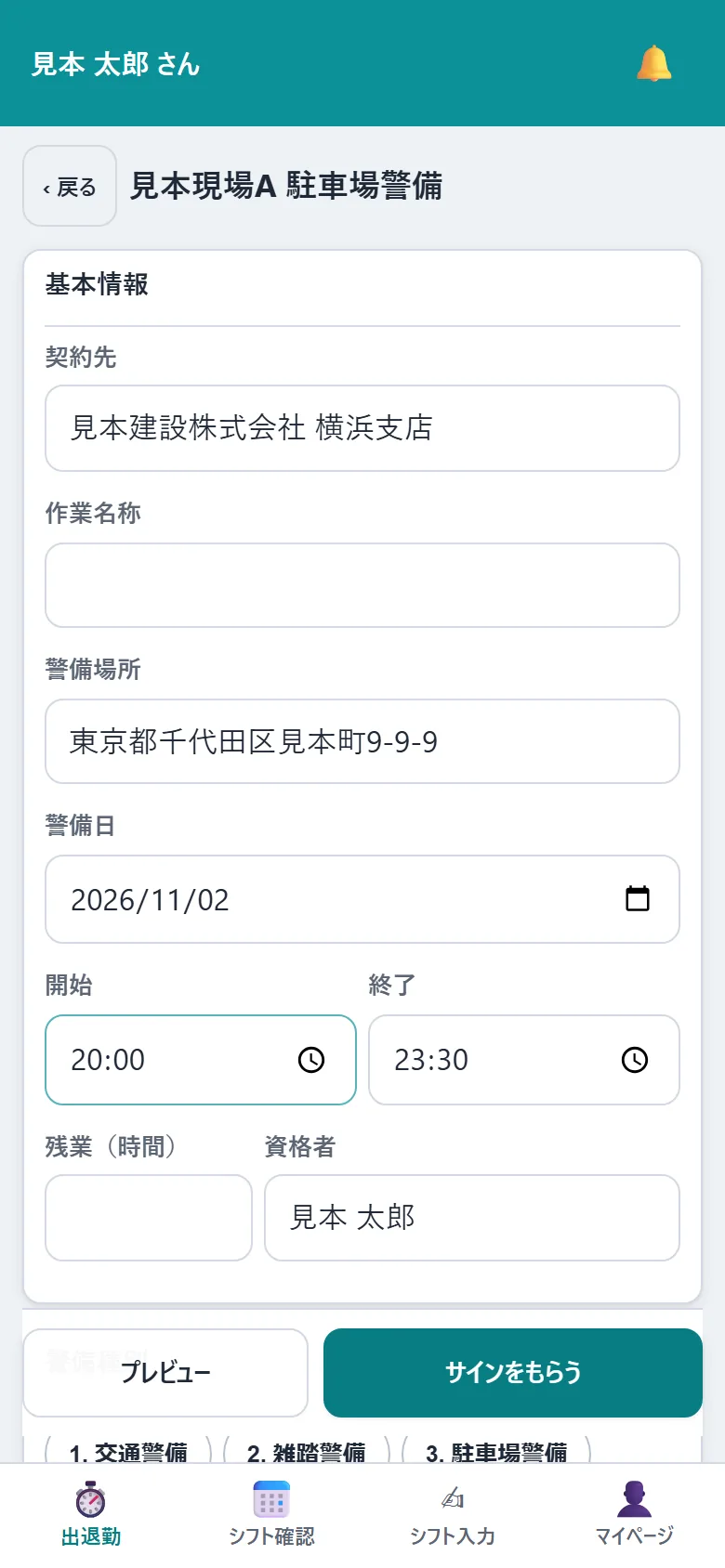
ホームの 📝 警備報告書 を押します。右の印は 「未作成」 「作成中」 「サイン済み」 「提出済み」 のどれかです。
初めて開くと、契約先・警備場所・日付・時間・資格者・警備員の名前が 自動で入ります。同じ現場の前回の報告書から、作業名称・警備種別・資機材も引き継がれます。
足りないところを入れます:作業名称、残業(時間)、警備種別、指定路線、警備実施結果(異常があれば内容)、使用資機材。
入れた内容は 自動で保存 されます。上に 「✓ 保存済み」 と出ていれば大丈夫です。
| 上の表示 | 意味 |
|---|---|
| ✓ 保存済み | 保存できています。 |
| 保存中… | 保存しています。少し待ってください。 |
| ⚠ 未保存 | 電波が悪く保存できていません。電波が戻ると自動で送り直します。この表示のまま画面を閉じないでください。 |
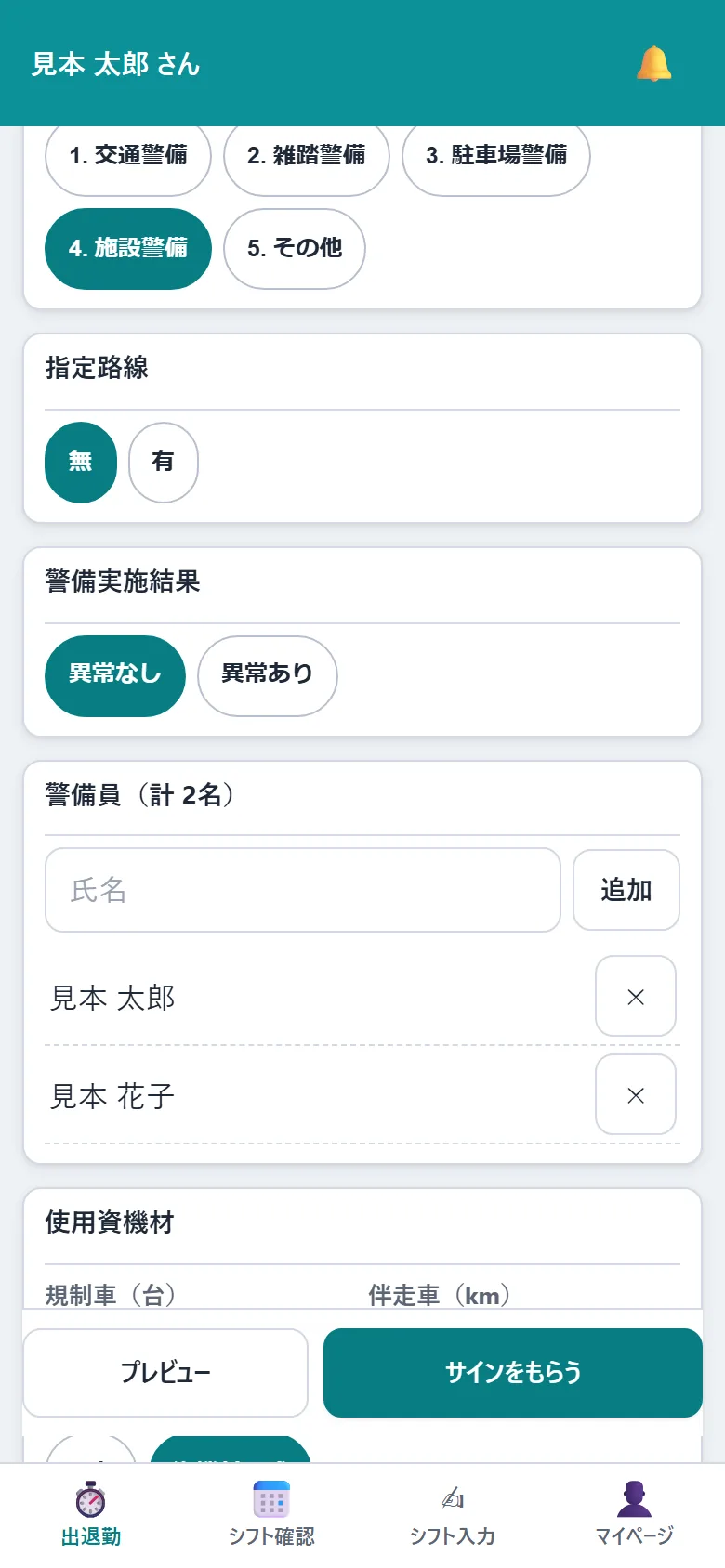
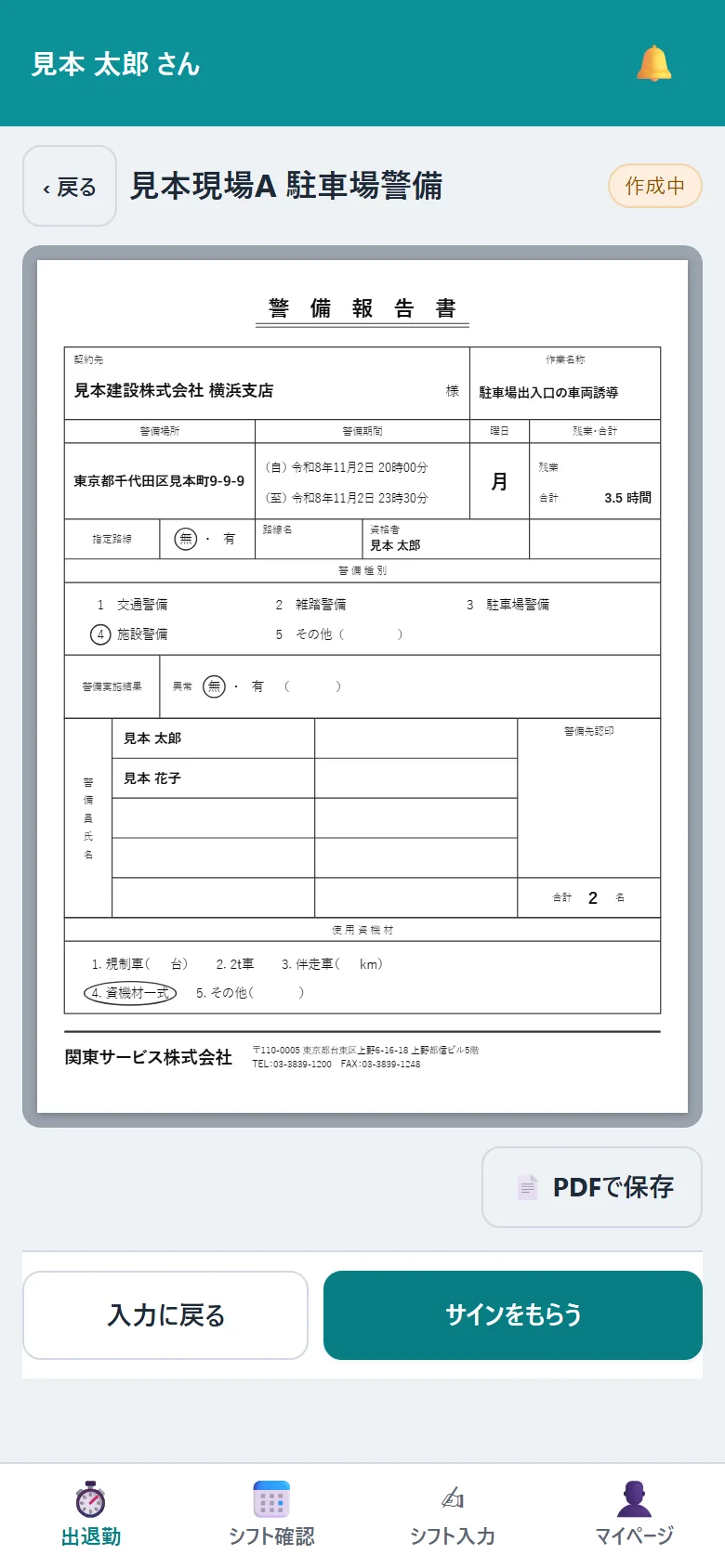
- 警備員の欄は、承諾済みのメンバーが自動で入ります。追加 で名前を足せます(20人まで)。× で消すと、↩ 元に戻す で戻せます。
お客様にサインをもらう
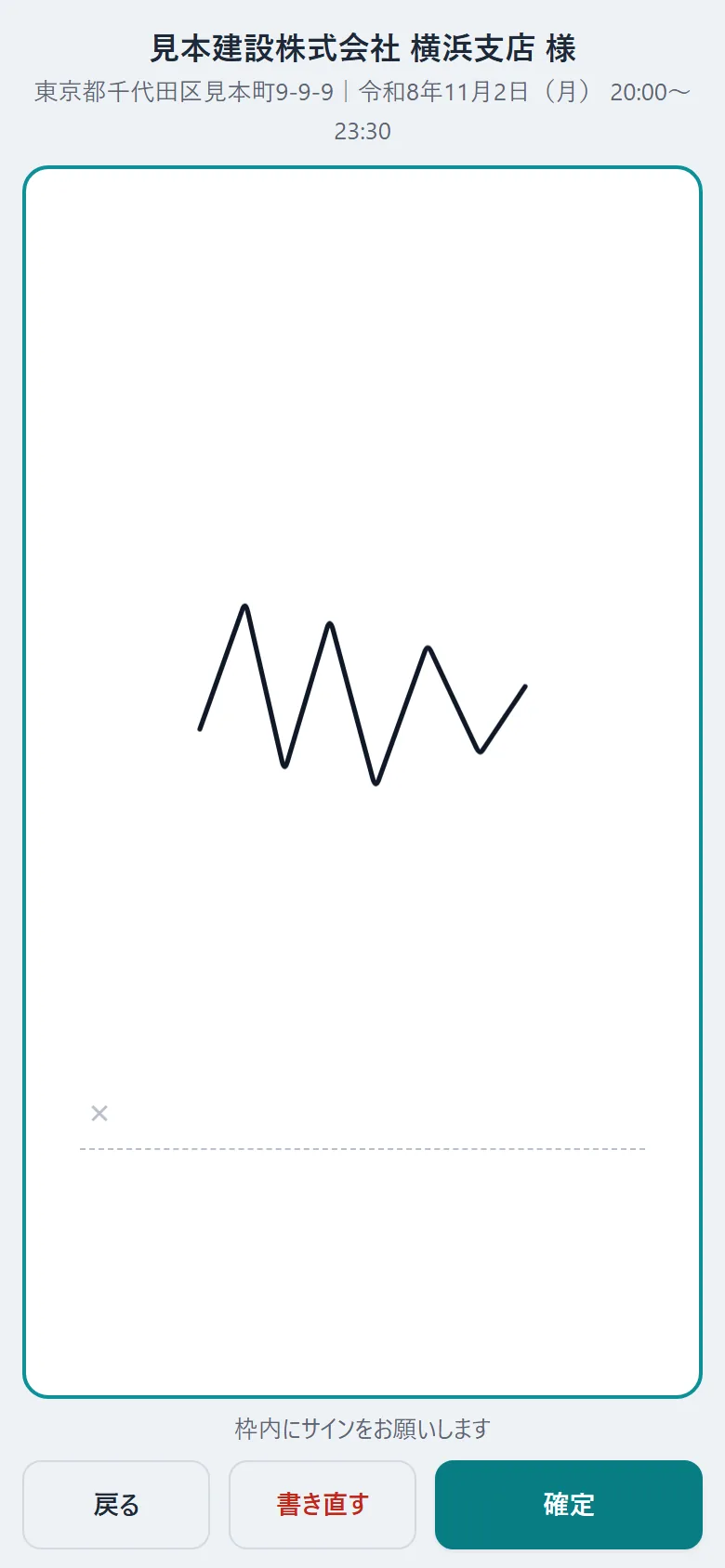
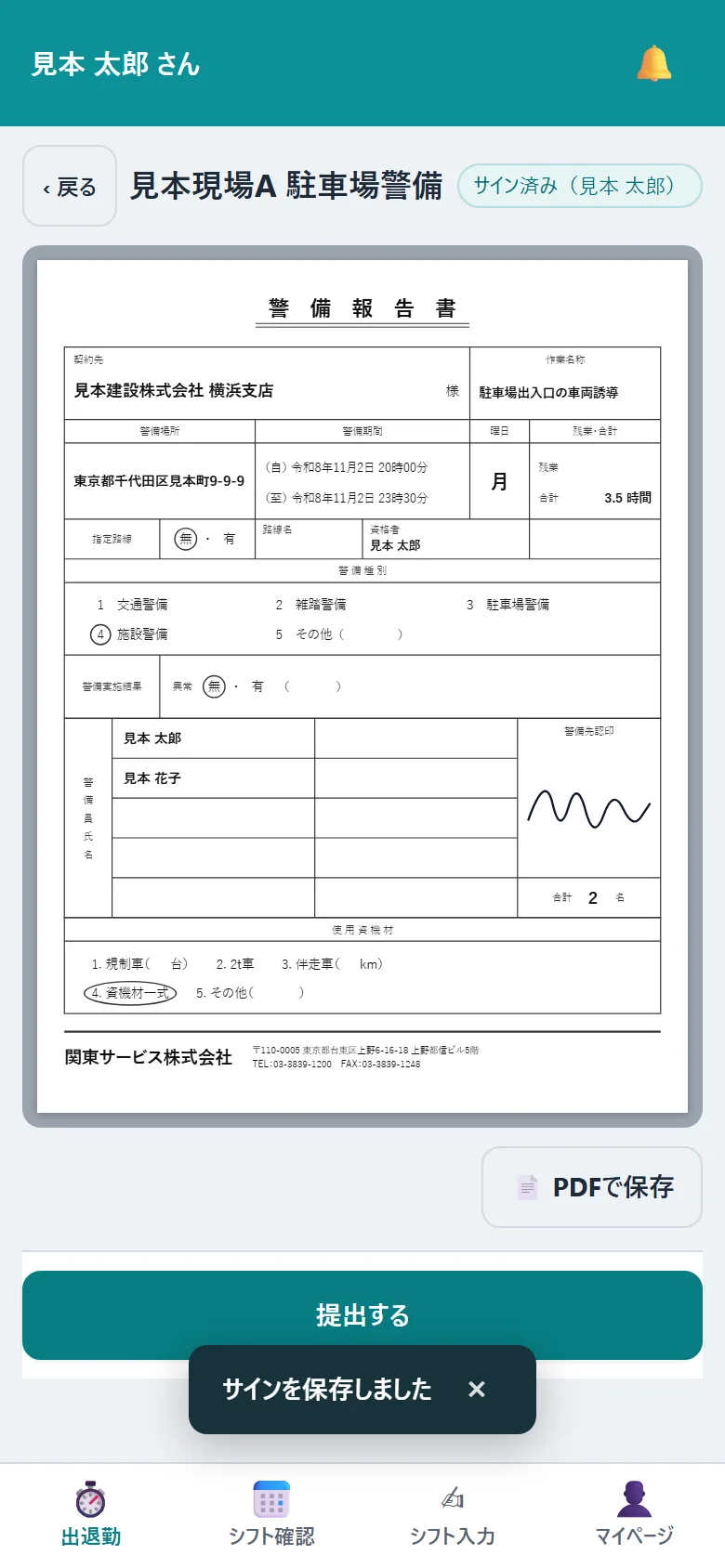
下の サインをもらう を押します(契約先・警備場所が空だと進めません)。
スマホをお客様に渡し、枠の中にサインしてもらいます。書き直すときは 書き直す。
- 確定 → 確定する を押します。
成功の目印
「サインを保存しました」 と出て、上に 「サイン済み(名前)」 が付けば完了です。注意:サインした後は、隊員は報告書を直せません
まちがいに気づいたら担当の方に連絡してください(会社の管理者が直せます。直した記録が残ります)。
提出する
サインが済んだら 提出する を押します。退勤のときにいっしょに提出 することもできます(次の節)。誰か1人が提出すれば完了です。ほかの人が提出済みのときは 「○○さんが提出済みです」 と出ます。
PDFで保存する
報告書のプレビューの下にある 📄 PDFで保存 を押すと、紙と同じ様式のPDFをスマホに保存できます(サインの前でも後でも保存できます)。保存した場所は画面の下に出ます。
| スマホ | 保存のしかた | 保存した場所 |
|---|---|---|
| iPhone | 「PDFができました」の 保存する → 共有メニューの 「"ファイル"に保存」 → 保存先を選んで 「保存」 | 「ファイル」アプリの、選んだ場所(例:このiPhone内) |
| Android | 押すだけで保存されます | 「Files」アプリ(ファイル)の 「ダウンロード」 |
ファイル名は「警備報告書_現場名_日付.pdf」です。
5-3退勤する
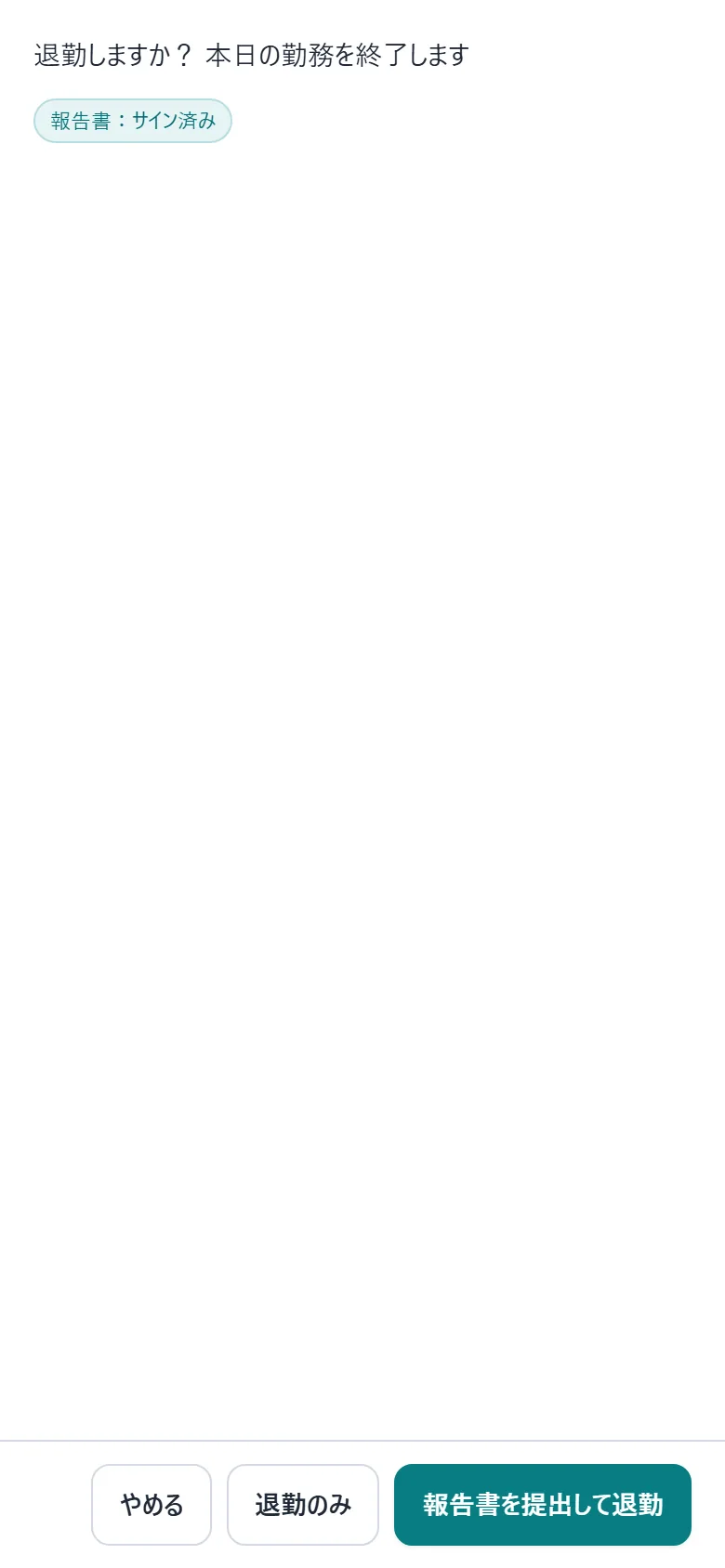
ホームの赤い 退勤 を押します。
確認画面に 報告書の状態が出ます。
報告書がサイン済みなら 報告書を提出して退勤(提出しないなら 退勤のみ)を押します。報告書がまだなら 報告書を開く で書くか、退勤する で退勤だけします。
成功の目印
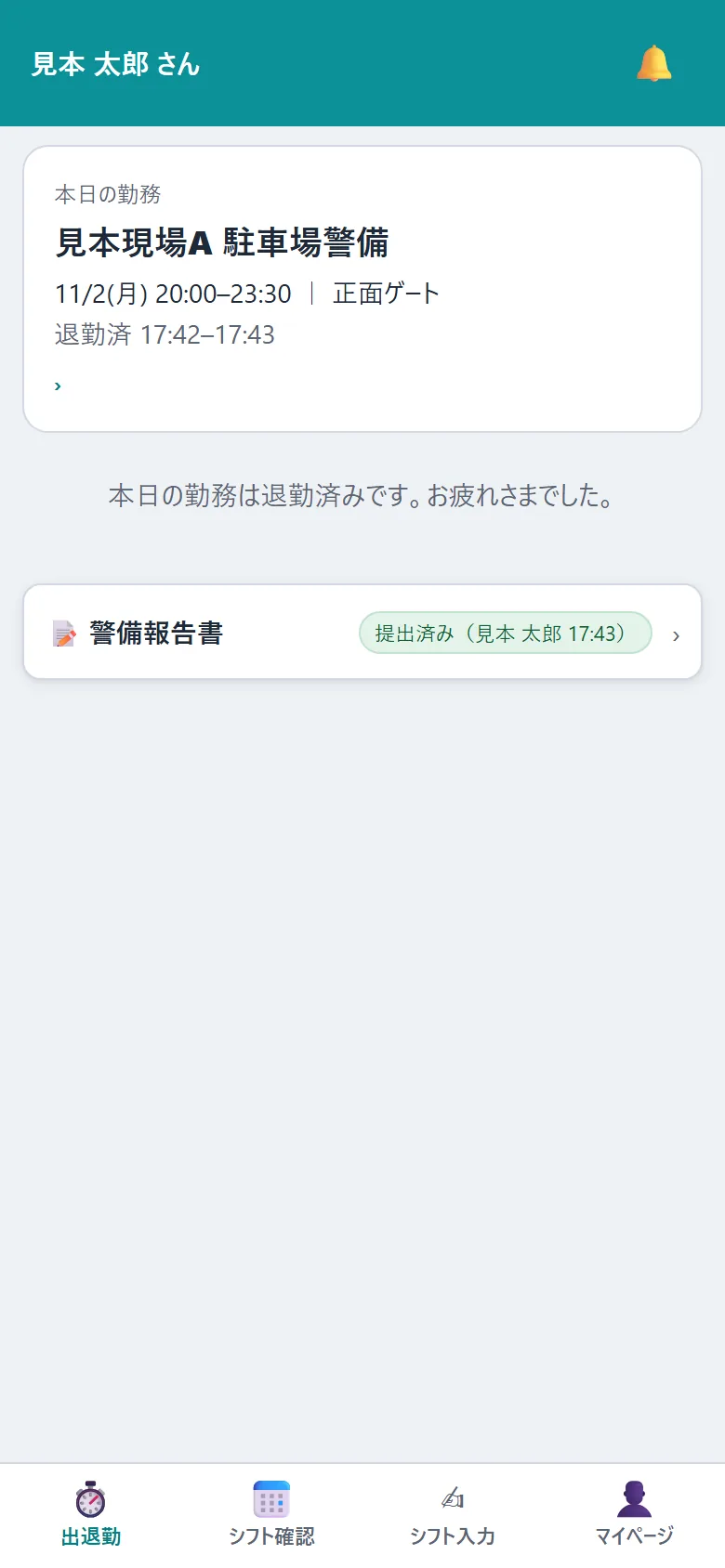
「報告書を提出して退勤しました。お疲れさまでした。」 と出て、カードに 「退勤済 08:47–18:02」 のような時刻が出れば完了です。- 退勤は1回だけ押せます。押し忘れたときは、勤務日から3日以内 ならホームに残っているので、そこから退勤できます(夜勤で日をまたいだときも同じです)。それより後は担当の方に連絡してください。
- 退勤時刻もあとから自分で直せません。
6予定を確認する
シフト確認 で、会社から送られた仕事の予定を見られます。会社が送る前の仕事は表示されません。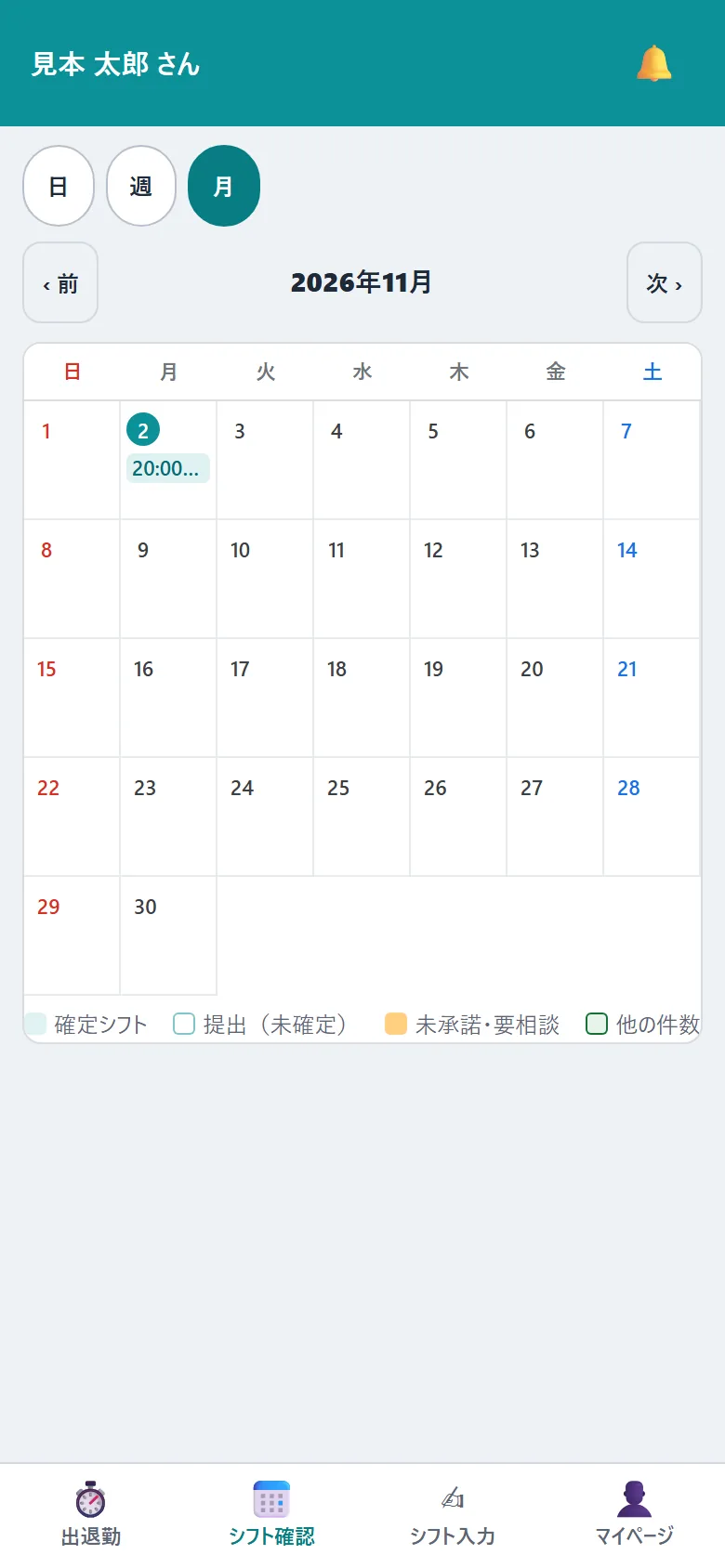
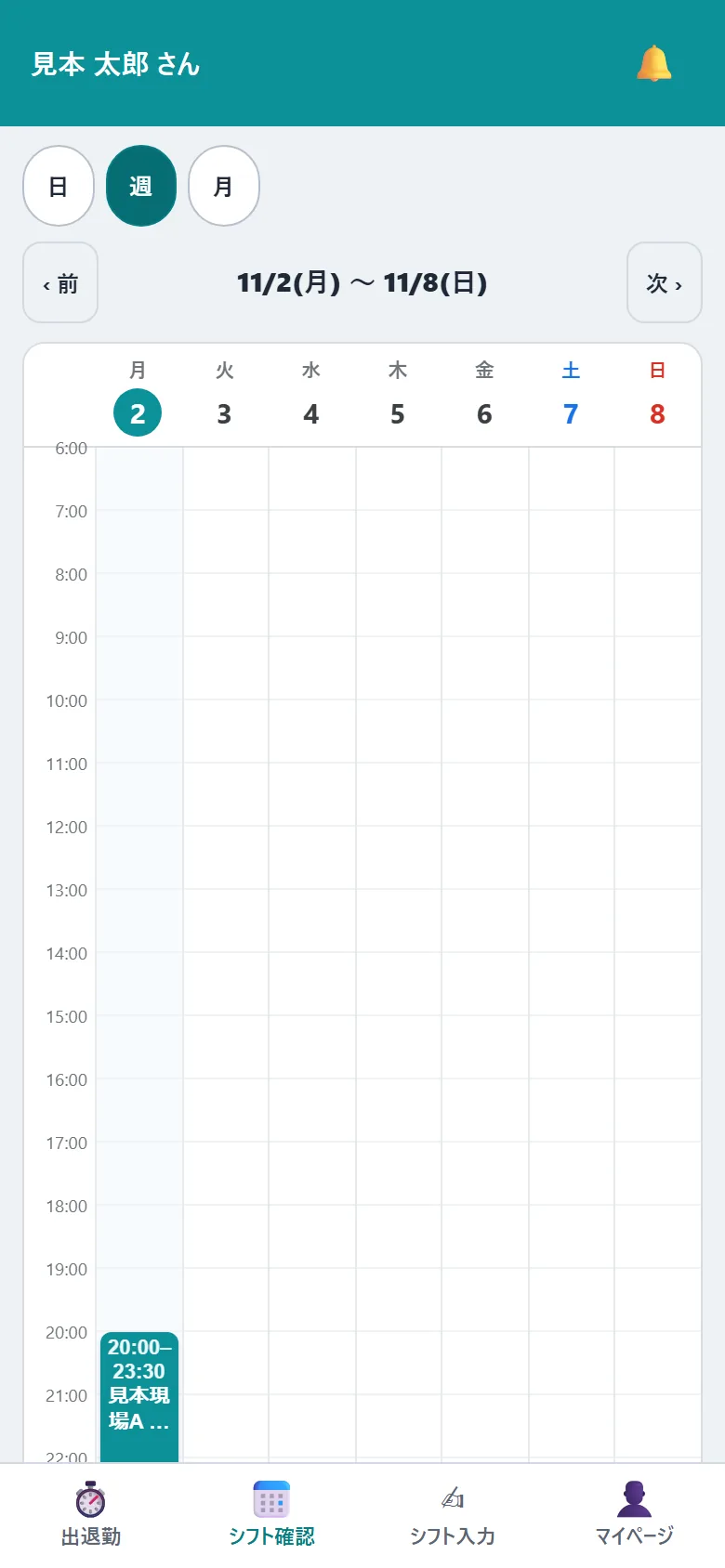
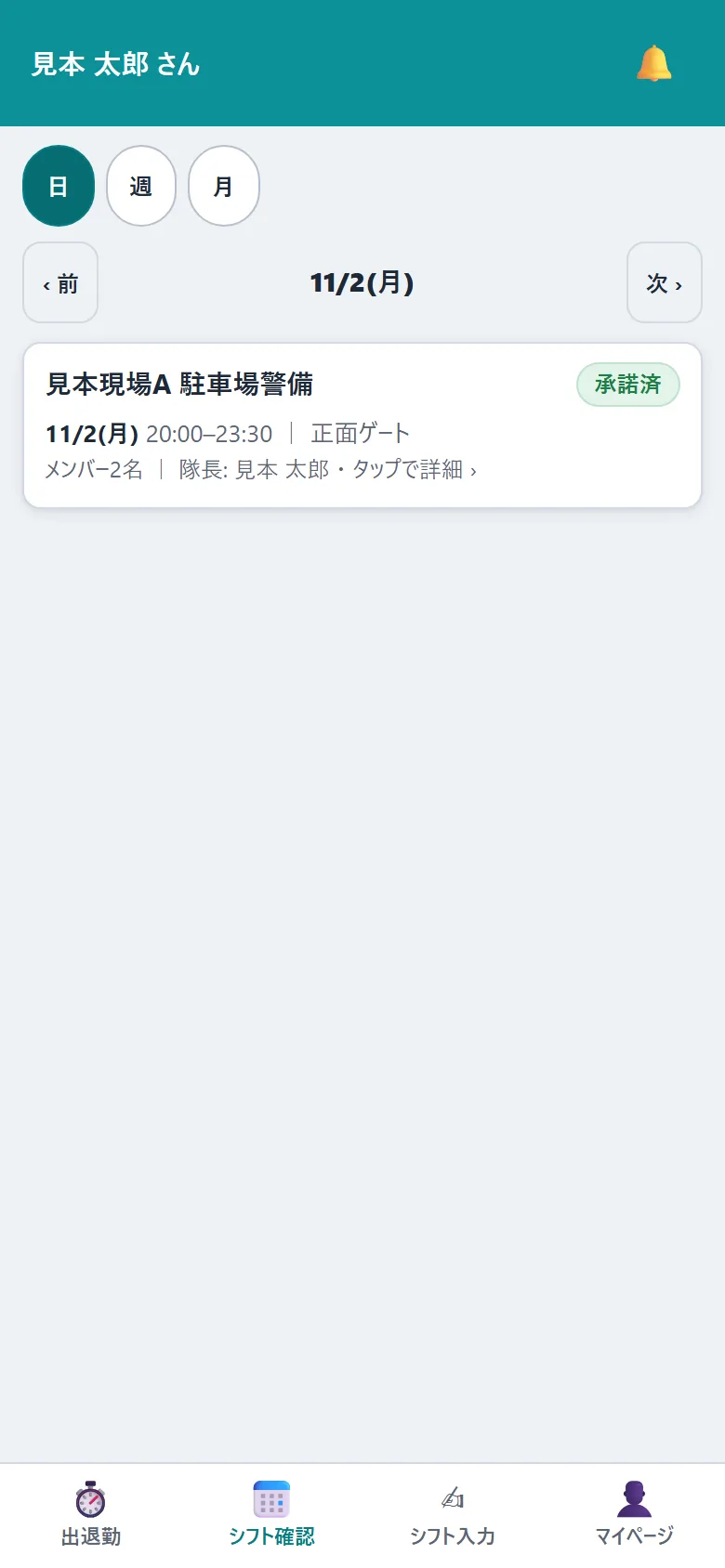
- 上の 日 週 月 で表示を切り替え、‹ 前 次 › で移動します。最初は月です。
- 月の表示では、仕事のある日に「時刻 現場名」、仕事がなくシフトだけ出した日に「提出:可・日勤」のように出ます。返事待ちの仕事は色が変わります。日を押すとその日の表示になります。
- 予定を押すと詳細が開き、返事待ちならそこで 承諾する も押せます。
7マイページ・お知らせ
7-1マイページ
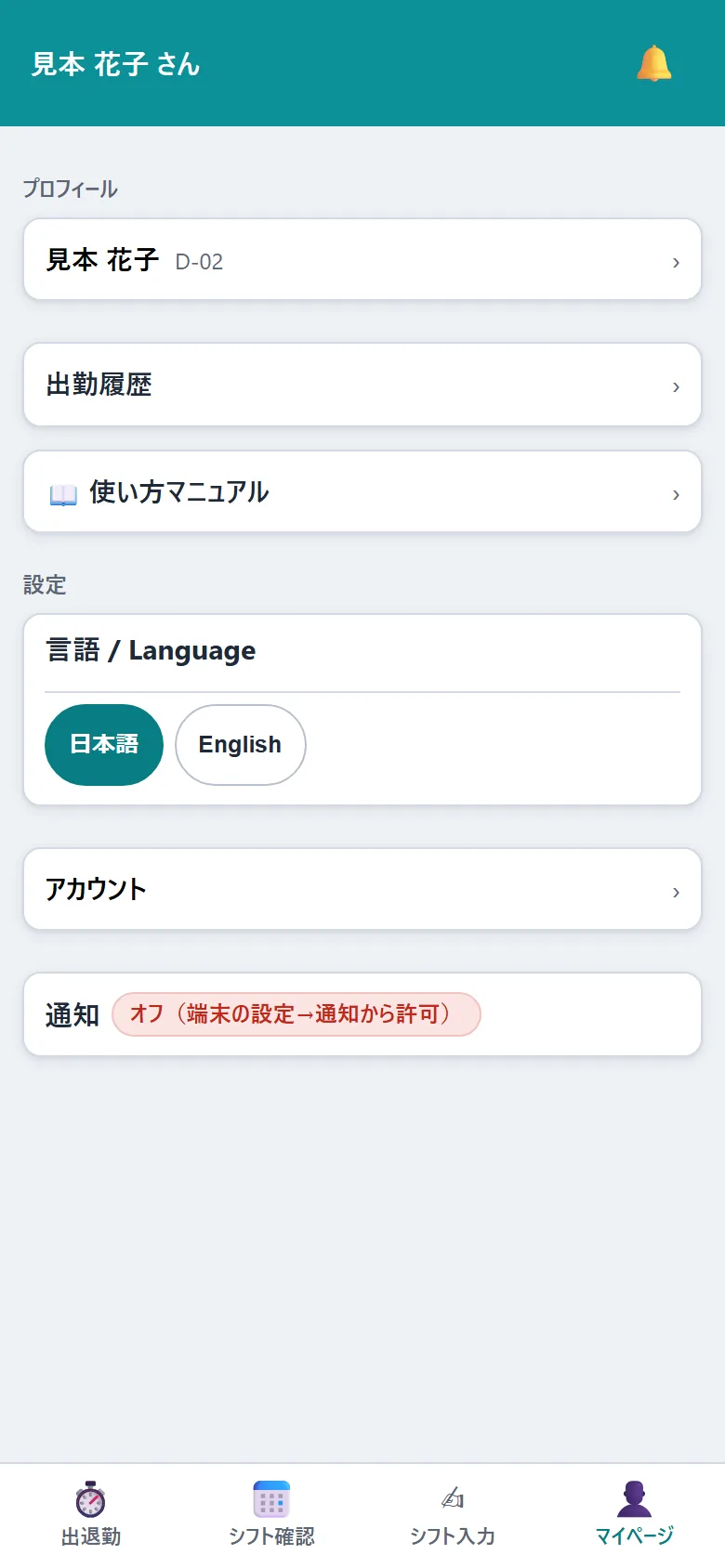
- プロフィール:自分の登録情報(電話・メール・住所・資格など)を見る。
- 出勤履歴:月ごとの出勤日数・交通費の合計と、日ごとの出勤・退勤時刻。
- 言語:日本語 / English。
- アカウント:パスワード変更、ログアウト。
- 通知:通知の状態(第2-4節の表)。
7-2登録情報の変更を申請する
電話番号・メール・住所が変わったとき、資格が増えたときに使います。
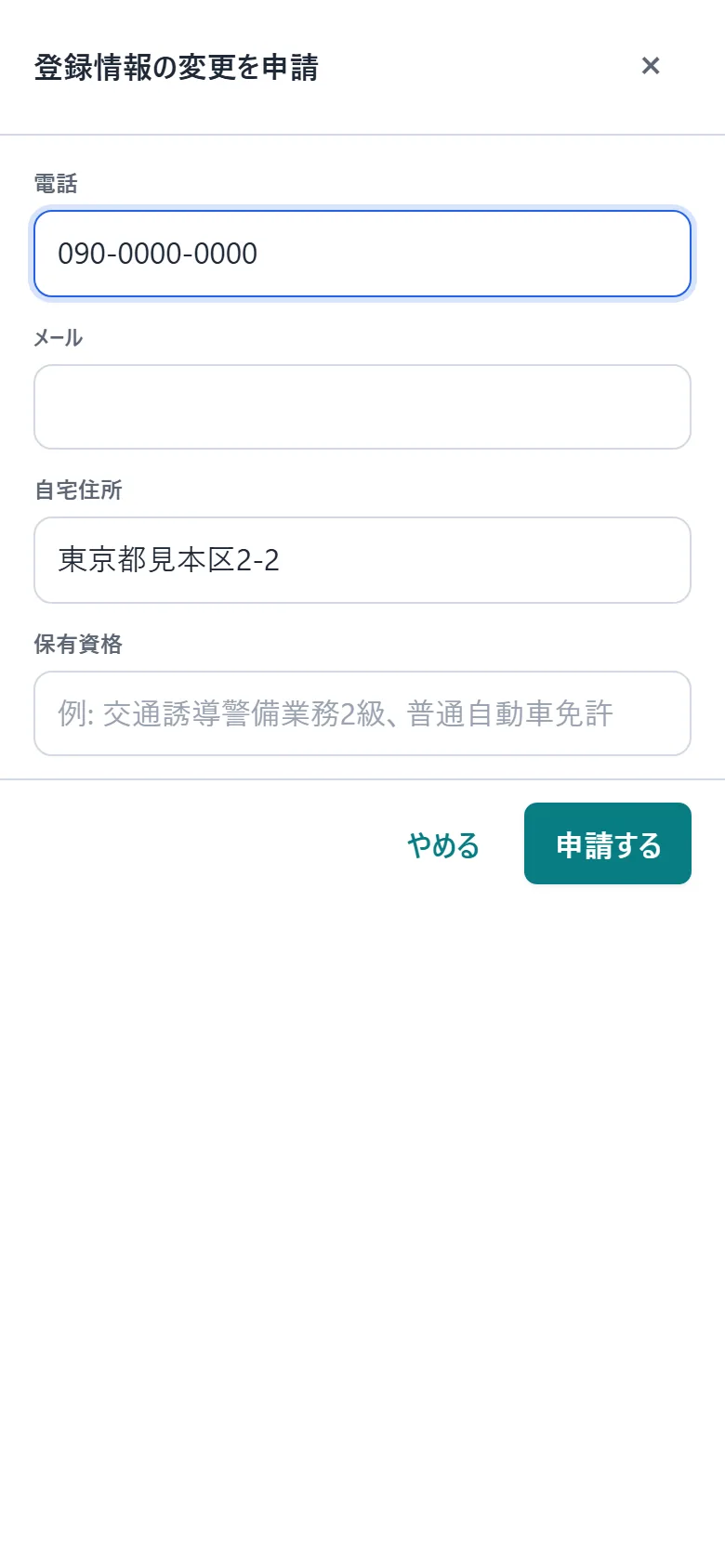
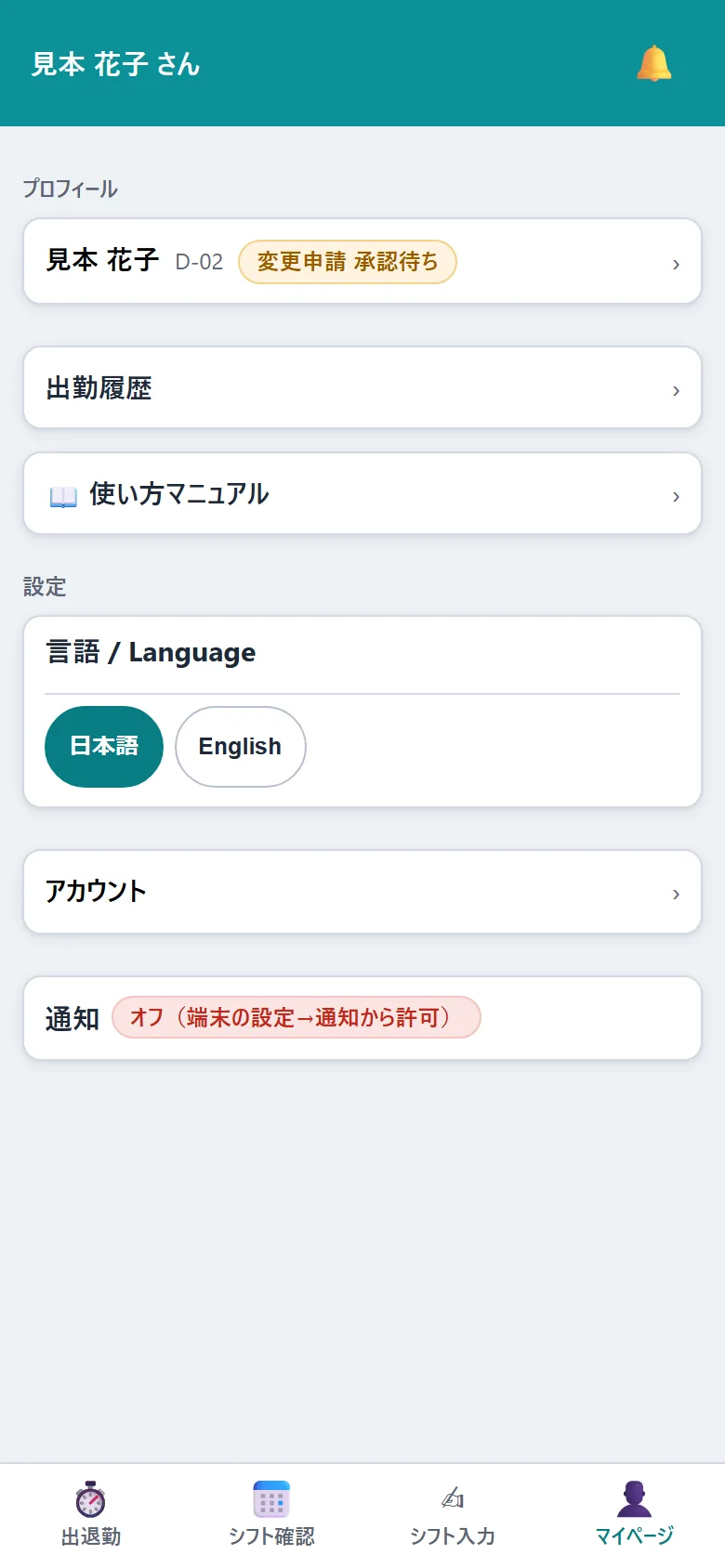
- マイページ でプロフィール(自分の名前)を押し、登録情報の変更を申請 を押します。
変わった項目だけ書きかえます。資格は新しく取ったものの名前を書きます(例:交通誘導警備業務2級)。
- 申請する を押します。
成功の目印
名前の横に 「変更申請 承認待ち」 と出れば申請できています。会社が承認すると通知が届き、登録に反映されます。
確認:電話番号を変えるとき
承認されるまでは 前の番号 でログインします。承認されたら 新しい番号 でログインします(パスワードは同じです)。
7-3お知らせ(🔔)
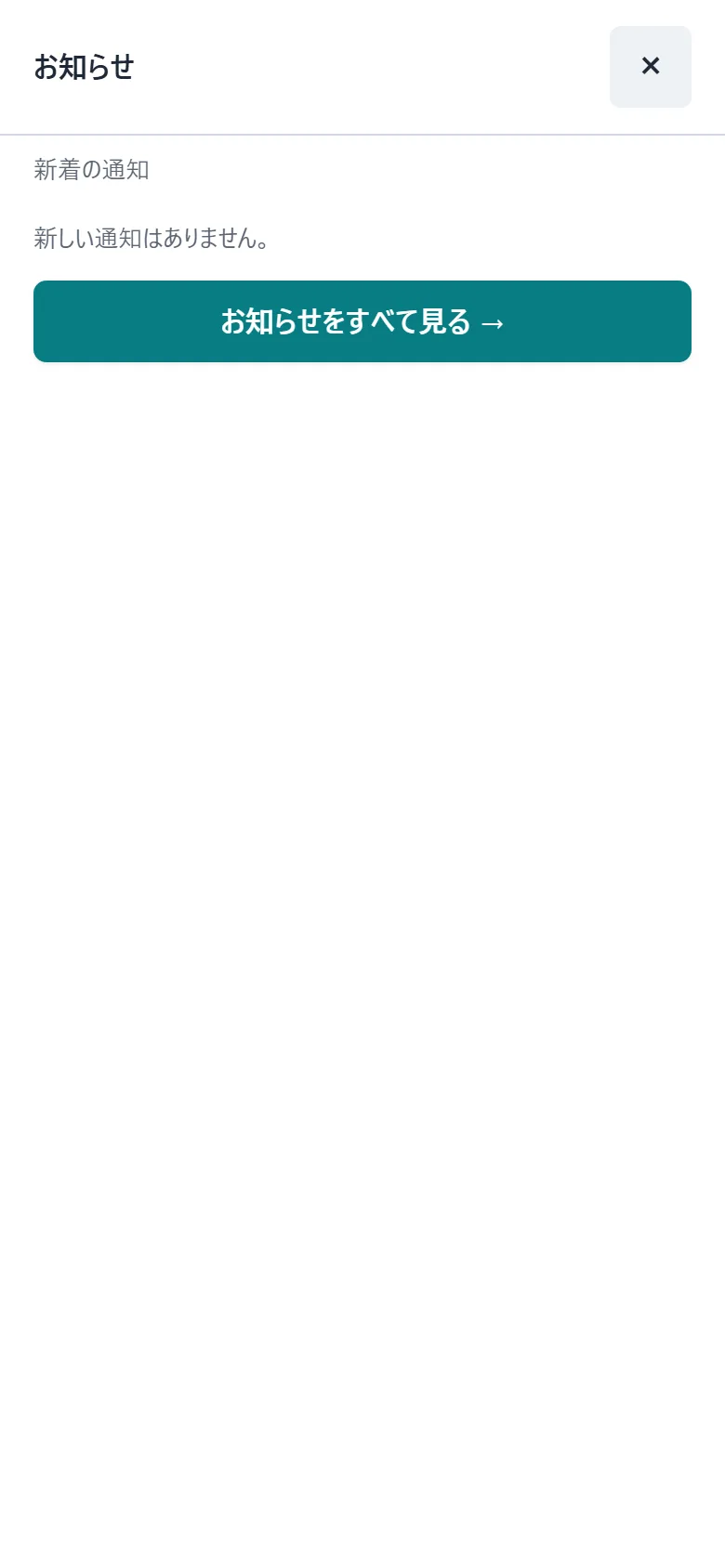
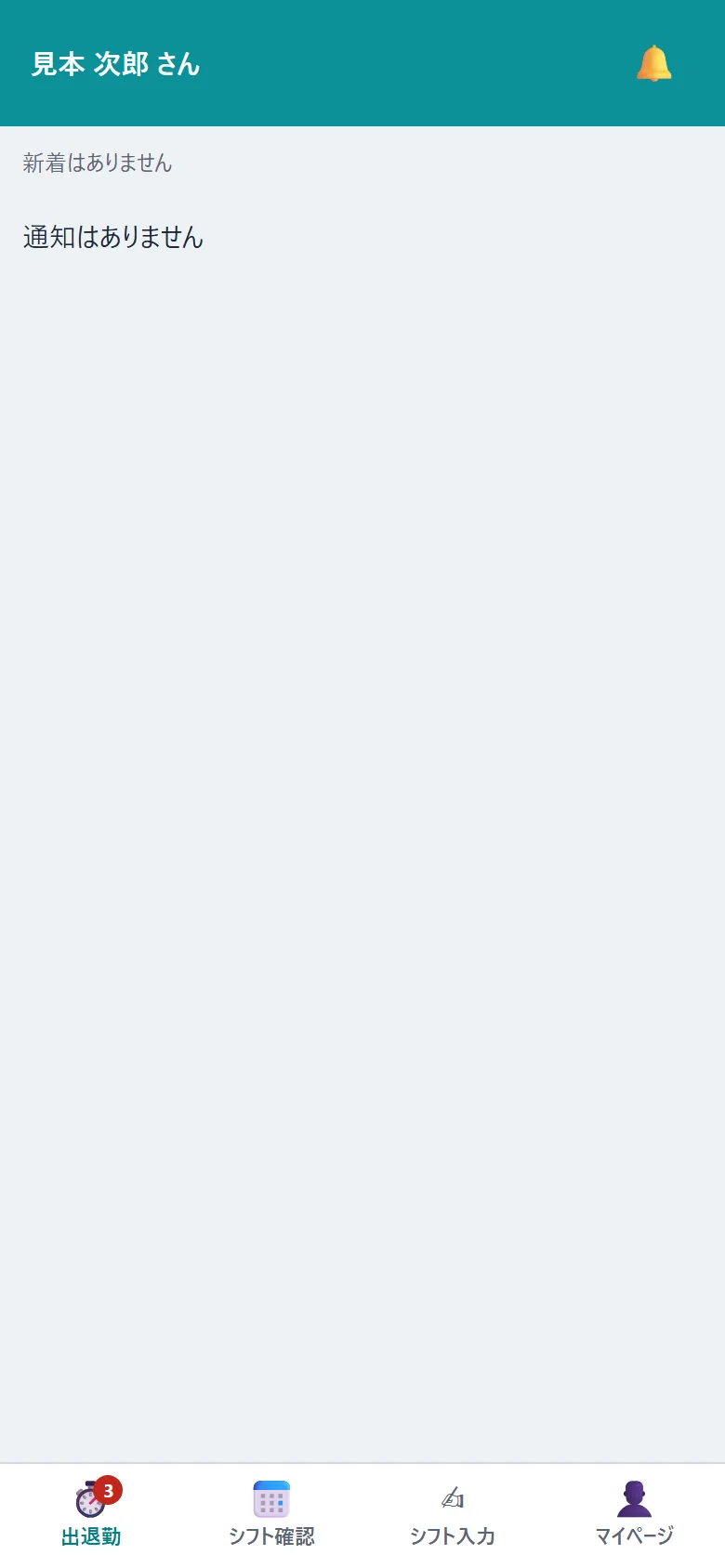
- 🔔を押すと新しいお知らせが15件出ます。お知らせをすべて見る → で一覧(最新100件)が開きます。一覧を開くと、全部「読んだ」ことになります。
- 仕事に関係するお知らせは この日のシフトを見る → でその日の予定に移動できます。
| 届くお知らせ | いつ |
|---|---|
| 新しい割当が届きました | 会社があなたに仕事を送ったとき |
| 勤務予定のお知らせ(○件) | 会社が数日分の予定をまとめて送ったとき(現場名つき) |
| 割当の承諾をお願いします | 返事をしていないとき(送られてから2時間後・会社からの催促) |
| 勤務が取り消されました | 会社が仕事を取り消したとき |
| ○年○月のシフト提出をお願いします | シフト締切の3日前・前日・当日、会社からの催促 |
| ○/○ はお休みです | 明日の仕事がないとき(会社がこの通知を使う設定のとき) |
| 変更申請が承諾されました/承諾されませんでした | 登録情報の変更申請の結果 |
8困ったとき
| 困っていること | こうしてください |
|---|---|
| ギガ(通信量)が心配 | G-COS はほとんど通信しません。最初に開いたときに約0.3MBを読み込み、そのあとは1画面あたり数KB〜20KBほどです。毎日使っても 1か月で数MB(1GBの1%未満) の目安です。報告書のPDFはスマホの中で作るので通信しません。使い方の動画(約11MB)だけはWi-Fiのときに見てください。 |
| ログインできない | 携帯番号・パスワード(最初は生年月日8桁)を確かめてください。何度もまちがえると30分入れなくなるので、2〜3回でだめなら担当の方に個別に連絡してください。 |
| パスワードを忘れた | 担当の方に連絡してください。生年月日8桁に戻してもらえます。戻したら生年月日でログインし、必要ならマイページで変更します。 |
| ロック画面が出る | 正常な動きです。パスワードで解除してください(第2-5節)。 |
| 通知が来ない | マイページの「通知」を確認してください(第2-4節の表)。iPhoneはホーム画面のアイコンから開いていることが必要です。 |
| 出勤ボタンがない | 今日の仕事が会社から送られていません。「本日のシフトはありません」 と出ていたら担当の方に確認してください。 |
| 出勤・退勤を押しまちがえた/押し忘れた | 自分では直せません。担当の方に連絡してください。退勤の押し忘れは3日以内ならホームから押せます。 |
| 体温が高い・飲酒から8時間たっていない | 現場責任者と会社へ申告し、指示に従ってください。 |
| 現場の名前が見えない | 勤務開始の24時間前に見えるようになります(第4-2節)。 |
| 仕事を断りたい・行けなくなった | アプリではできません。すぐ担当の方に個別に連絡してください。 |
| 報告書が開けない・書けない | 書けるのは勤務日の3日前〜当日で、現場が公開済みのときだけです。それ以外は担当の方に連絡してください。 |
| 報告書のサイン後にまちがいに気づいた | 担当の方に連絡してください(管理者が直せます)。 |
| スマホを機種変更した | 電話番号が同じなら、新しいスマホで同じ番号・パスワードでログインし、ホーム画面への追加と通知の許可(第2章)をやり直します。番号も変わるときは、変わる前にマイページから変更申請をしてください。 |
| シフトの締切を過ぎた | 担当の方に個別に連絡してください。 |
| 「休職中のため利用できません」 と出る | 会社の登録が休職・退職になっています。担当の方に確認してください。 |
| 「アプリが新しくなりました」 と出る | 更新 を押してください。新しい版に切り替わります。 |
| 「ただいまメンテナンス中です」 と出る | 会社がシステムを直しています。しばらくしてから 再読み込み を押してください。 |
連絡のしかた
- 勤務の変更・欠勤・遅刻:ふだんやり取りしている連絡手段(電話など)で、担当の方に個別に連絡してください。アプリからは連絡できません。
- アプリの不具合:いつ・どの画面で・何を押したら・何と出たかを担当の方に伝えてください。画面のスクリーンショットがあると早く解決できます。